10 funkcji Androida, które warto włączyć od razu po zakupie
Zakup nowego smartfona to ekscytujące doświadczenie – od momentu rozpakowania urządzenia po pierwsze chwile interakcji z nowym systemem. Jednak w gąszczu aplikacji, ustawień i możliwości, które oferuje Android, łatwo się zagubić. Aby maksymalnie wykorzystać potencjał swojego urządzenia, warto od razu po zakupie skonfigurować kilka kluczowych funkcji. W tym artykule przedstawimy dziesięć z nich,które nie tylko zwiększą komfort użytkowania,ale także znacząco podniosą bezpieczeństwo oraz wygodę codziennego korzystania z telefonu. Niezależnie od tego, czy jesteś nowicjuszem w świecie Androida, czy doświadczonym użytkownikiem, nasze wskazówki pomogą ci w pełni cieszyć się możliwościami, jakie oferuje Twój nowy sprzęt!
– wprowadzenie do funkcji Androida, które ułatwiają życie
Android to system, który oferuje wiele funkcji, które mogą znacząco ułatwić codzienne życie. Po zakupie nowego urządzenia, warto przyjrzeć się kilku kluczowym ustawieniom i aplikacjom, które nie tylko poprawiają komfort użytkowania, ale również zwiększają bezpieczeństwo oraz efektywność korzystania z telefonu.
Wśród najbardziej przydatnych funkcji, które należy włączyć, warto wymienić:
- Tryb oszczędzania energii – pozwala na wydłużenie czasu pracy baterii poprzez ograniczenie niektórych funkcji oraz aktywności aplikacji w tle.
- Automatyczne aktualizacje systemu i aplikacji – gwarantują, że Twoje urządzenie jest zawsze zabezpieczone najnowszymi poprawkami i funkcjami.
- Rozpoznawanie twarzy lub odcisku palca – zwiększa poziom bezpieczeństwa, umożliwiając szybkie odblokowanie telefonu.
- Wyszukiwanie głosowe – pozwala na wygodne znajdowanie informacji i obsługę urządzenia bez użycia rąk.
- Tryb ciemny – zmniejsza zmęczenie oczu i oszczędza baterię, szczególnie w warunkach słabego oświetlenia.
warto również zwrócić uwagę na personalizację ustawień powiadomień. Dzięki temu możesz dostosować,które z nich są dla Ciebie istotne,a które mogą być ignorowane.Umożliwia to skupienie się na najważniejszych informacjach.
| Funkcja | korzyść |
|---|---|
| Tryb oszczędzania energii | Wydłuża czas pracy baterii |
| Automatyczne aktualizacje | Zwiększa bezpieczeństwo |
| Rozpoznawanie twarzy | Szybkie odblokowanie |
| Wyszukiwanie głosowe | Łatwiejsza obsługa |
| Tryb ciemny | Oszczędność energii |
Na koniec, nie zapomnij o tworzeniu kopii zapasowych danych. Dzięki temu, w razie utraty telefonu, możesz z łatwością odzyskać swoje zdjęcia, kontakty i inne ważne informacje. Warto wybrać opcję automatycznego tworzenia kopii zapasowych, co pozwoli Ci mieć pewność, że Twoje dane są zawsze bezpieczne.
– Jak skonfigurować kopię zapasową danych w Androidzie
Konfiguracja kopii zapasowej danych w telefonie z systemem Android to kluczowy krok, aby zabezpieczyć swoje ważne informacje. Warto to zrobić zaraz po zakupie urządzenia, aby uniknąć utraty danych w przyszłości. Aby rozpocząć, należy przejść do ustawień swojego telefonu.
Oto kroki, które pomogą Ci w skonfigurowaniu kopii zapasowej:
- Wejdź w Ustawienia – Zlokalizuj aplikację Ustawienia na swoim urządzeniu i otwórz ją.
- Wybierz „Google” – Przewiń w dół i znajdź sekcję związaną z kontem Google.
- Znajdź „Kopia zapasowa” – W sekcji Google znajdziesz opcję „Kopia zapasowa” lub „Kopia zapasowa i przywracanie”.
- Włącz „Kopia zapasowa na Google Drive” – Upewnij się, że ta opcja jest włączona.Wprowadź także dane logowania do swojego konta Google, jeśli nie jesteś zalogowany.
- Wybierz, co chcesz zarchiwizować – Możesz backupować aplikacje, historię połączeń, ustawienia urządzenia, a także wiadomości SMS.
- Ustaw harmonogram kopii zapasowych – W zależności od potrzeb, możesz ustawić, aby kopie zapasowe były wykonywane codziennie, co tydzień lub co miesiąc.
- Sprawdź dostępność miejsca – Upewnij się, że na Twoim koncie Google Drive jest wystarczająco dużo miejsca na kopię zapasową.
| Rodzaj danych | Możliwość backupu |
|---|---|
| Aplikacje | Tak |
| Ustawienia urządzenia | Tak |
| Wiadomości SMS | Tak |
| Historia połączeń | Tak |
| Zdjęcia i filmy | Nie (lepiej użyć Google Photos) |
Po wykonaniu tych kroków, urządzenie będzie regularnie tworzyć kopie zapasowe Twoich danych, co pozwoli na ich łatwe przywrócenie w przypadku awarii lub zgubienia telefonu. Dzięki temu, możesz cieszyć się swoim nowym urządzeniem, mając pewność, że Twoje dane są bezpieczne.
– Ustawienia prywatności, które powinieneś natychmiast sprawdzić
Bez względu na to, jak nowy jest twój telefon, warto poświęcić chwilę na skonfigurowanie ustawień prywatności. Dzięki temu możesz mieć pewność,że twoje dane są chronione,a dostęp do informacji ograniczony tylko do zaufanych aplikacji.Oto kilka obszarów, które powinieneś natychmiast sprawdzić:
- Uprawnienia aplikacji: Sprawdź, jakie uprawnienia posiadają zainstalowane aplikacje. Ogranicz dostęp do mikrofonu, kamery czy lokalizacji tylko do tych aplikacji, które naprawdę ich potrzebują.
- Ustawienia lokalizacji: Zmień ustawienia lokalizacji, aby aplikacje mogły korzystać z twojego położenia tylko wtedy, gdy są aktywne.możesz również wyłączyć dostęp do lokalizacji dla niektórych aplikacji całkowicie.
- Bezpieczeństwo ekranu: Ustaw hasło, PIN lub odcisk palca jako środek ochrony twojego urządzenia.Używanie biometrii zwiększa bezpieczeństwo twojego telefonu.
- Walidacja dwuetapowa: Włącz dwuetapową walidację dla kont Google oraz innych aplikacji, które wspierają tę funkcję. To dodatkowa warstwa ochrony przed nieautoryzowanym dostępem.
- Profil anonimowy: Rozważ użycie profilu anonimowego w aplikacjach społecznościowych, aby zminimalizować dane udostępniane publicznie.
Możesz również przemyśleć, jak często przeglądasz swoje dane w internecie. Warto przeprowadzić audyt dostępnych łączności i wyrzucić te,które mogą być nieaktualne lub zbędne. Poniżej znajdziesz krótką tabelę, która podsumowuje kluczowe ustawienia:
| Ustawienie | Zalecana opcja |
|---|---|
| Uprawnienia aplikacji | Ograniczone do niezbędnych |
| Usługa lokalizacji | Tylko w użyciu |
| Metoda blokady | Hasło lub biometria |
| Dwuetapowa walidacja | Włączona |
| Profil anonimowy | Sugerowane w aplikacjach |
Po sprawdzeniu tych ustawień będziesz miał większą pewność, że twoje dane są dobrze chronione, co jest kluczowe w dzisiejszym cyfrowym świecie. Nie odkładaj tego na później — zrób to teraz!
– Szybkie włączenie oszczędzania energii dla dłuższej pracy baterii
W dzisiejszych czasach smartfony stały się nieodłącznym elementem naszego życia, a ich bateria często nie wytrzymuje intensywnego użytkowania. Włączenie funkcji oszczędzania energii to prosty sposób na przedłużenie czasu pracy urządzenia między ładowaniami. Dzięki tej opcji, możesz zyskać dodatkowe godziny na korzystanie z telefonu bez potrzeby szukania gniazdka elektrycznego.
Oto kilka kluczowych ustawień, które warto włączyć, aby zmaksymalizować oszczędność energii:
- Tryb oszczędzania energii: W większości urządzeń android znajduje się dedykowany tryb, który automatycznie ogranicza wydajność, zmienia sposób działania aplikacji oraz obniża jasność ekranu.
- Zmniejszenie jasności ekranu: Ręczne dostosowanie jasności wyświetlacza w zależności od warunków oświetleniowych może znacząco wpłynąć na zużycie energii.
- Wyłączanie nieużywanych funkcji: Wyłącz Bluetooth, Wi-Fi, czy GPS, kiedy nie są potrzebne. Te usługi mogą szybko wyczerpać baterię, jeśli są aktywne bez potrzeby.
- Automatyzacja ustawień: Użyj narzędzi do automatyzacji,aby włączać i wyłączać funkcje w zależności od lokalizacji lub pory dnia.
Aby łatwo włączyć tryb oszczędzania energii, zwykle wystarczy przejść do Ustawień > Bateria > Oszczędzanie energii. warto również regularnie monitorować stan baterii, aby mieć świadomość, które aplikacje najbardziej ją obciążają.
W ustawieniach baterii znajdziesz też możliwość przeglądania danych dotyczących zużycia energii przez poszczególne aplikacje. To pozwoli Ci na optymalizację ich działania lub nawet odinstalowanie tych, które są zbędne i mocno wpływają na żywotność akumulatora.
| Funkcja | Opis | Wskazówki |
|---|---|---|
| Tryb oszczędzania energii | Automatyczne ograniczenie wydajności i funkcji | Włącz, kiedy poziom baterii spadnie poniżej 20% |
| wyłączanie GPS | Zapobiega pracy aplikacji lokalizacyjnych w tle | Używaj tylko w razie potrzeby |
| Jasność ekranu | Obniżenie jasności ekran przez automatyczne ustawienia | Szukaj opcji automatycznej regulacji |
– Personalizacja ekranu głównego i paska powiadomień
Personalizacja ekranu głównego i paska powiadomień to kluczowe kroki, które pozwalają na lepsze dopasowanie urządzenia do Twoich preferencji. Dzięki prostym ustawieniom możesz znacząco zwiększyć swoją produktywność oraz komfort korzystania z telefonu.
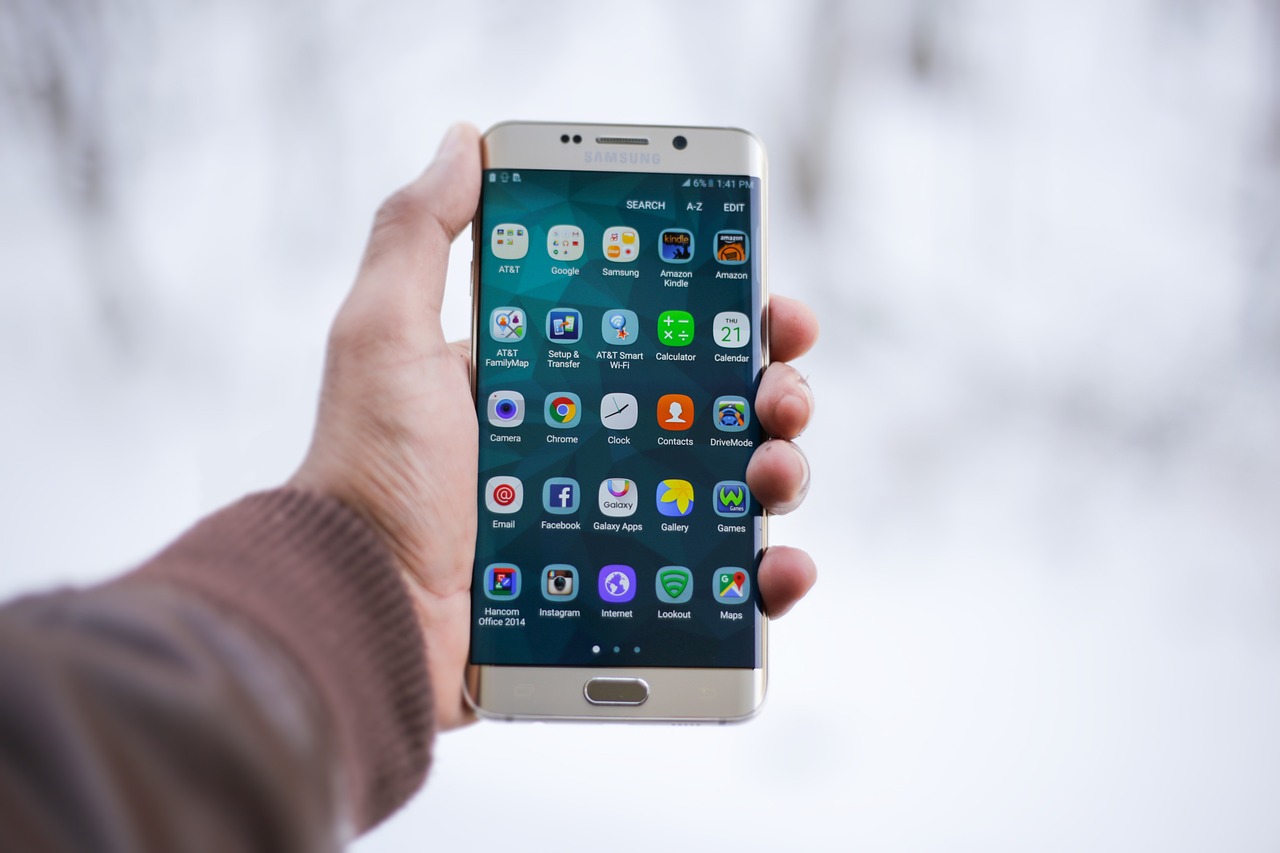
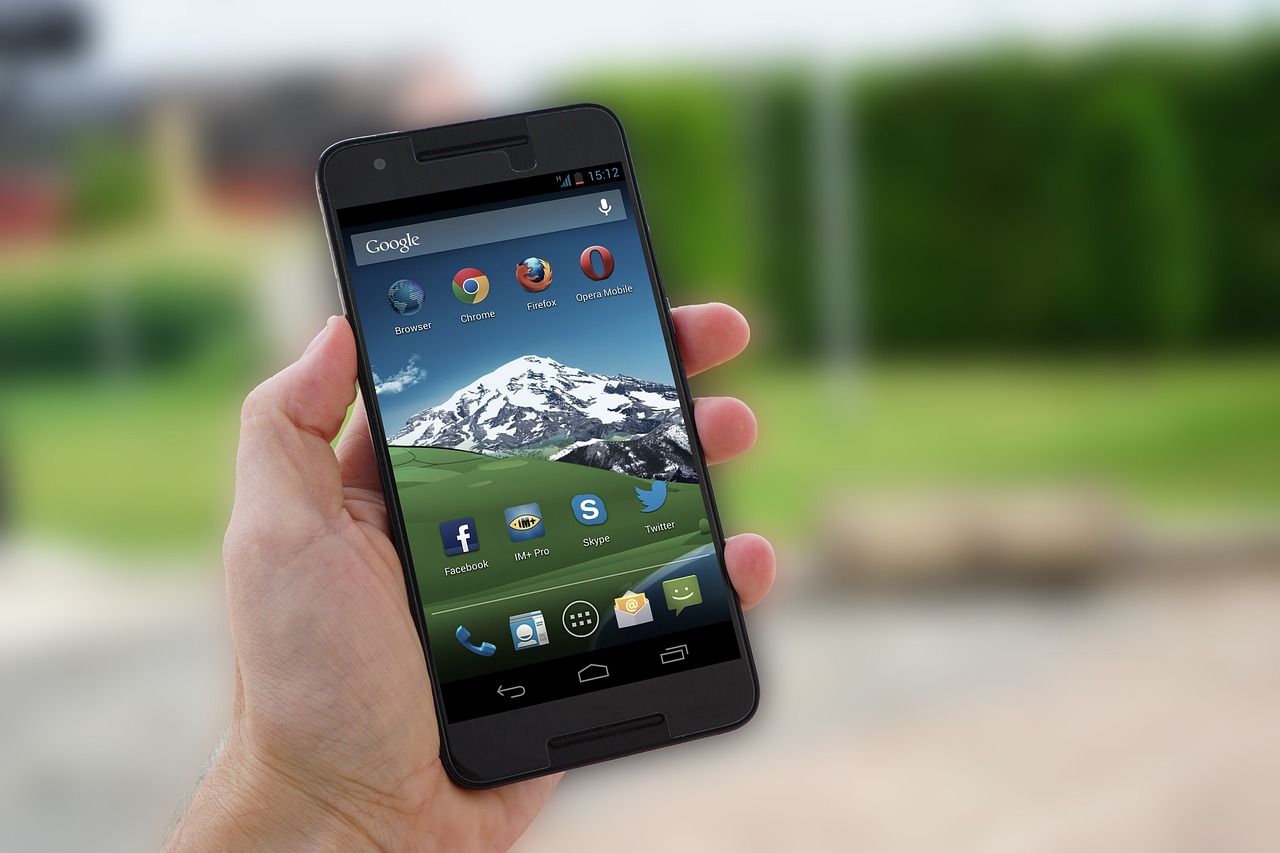
Rozpocznij od ustawienia widżetów. Umieszczając na ekranie głównym te najważniejsze dla Ciebie aplikacje, zaoszczędzisz czas i zyskasz łatwy dostęp do najpotrzebniejszych funkcji. Oto kilka popularnych widżetów, które warto dodać:
- Prognoza pogody – szybka informacja o aktualnych warunkach atmosferycznych.
- Lista zadań – przypomnienie o codziennych obowiązkach.
- Muzyczny odtwarzacz – natychmiastowy dostęp do ulubionej muzyki.
Po dodaniu widżetów warto również dostosować ikony aplikacji.Dzięki możliwości zmian w rozmiarze, kolorze czy kształcie, możesz uczynić ekran główny bardziej spersonalizowanym i estetycznym. Niektóre urządzenia oferują również funkcje pakietów ikon, które mogą ułatwić ten proces.
Kolejnym krokiem powinno być przeciąganie i organizowanie aplikacji. stworzenie folderów z aplikacjami tematycznymi to świetny sposób, aby utrzymać porządek. Możesz na przykład stworzyć foldery na media społecznościowe, produktywność czy gry. To pozwoli zaoszczędzić czas i sprawi, że korzystanie z telefonu będzie jeszcze bardziej intuicyjne.
Pasek powiadomień to również miejsce, które warto dobrze skonfigurować. Warto wyłączyć niepotrzebne powiadomienia, aby uniknąć bałaganu. Możesz to zrobić, wybierając, które aplikacje mogą wyświetlać swoje powiadomienia, a które powinny być muted. Ułatwi to kontrolę nad dotarciem informacji.
W pamięci podręcznej zaleca się również umieszczenie najczęściej używanych ustawień. Funkcje takie jak Wi-Fi, Bluetooth czy tryb samolotowy powinny być łatwo dostępne, co możesz osiągnąć, edytując panel powiadomień. Dzięki temu zaoszczędzisz czas na włączanie i wyłączanie tych opcji.
– Jak wykorzystać biometrię do zabezpieczenia swojego urządzenia
Biometria to nowoczesna metoda zabezpieczania urządzeń, która wykorzystuje unikalne cechy użytkownika, takie jak odciski palców, rozpoznawanie twarzy czy tęczówki oka. Dzięki tym technologiom możemy znacząco zwiększyć bezpieczeństwo naszych smartfonów, a ich konfiguracja jest zazwyczaj prosta i intuicyjna.
Aktywacja funkcji biometrycznych to krok, który warto podjąć zaraz po zakupie nowego urządzenia. Poniżej przedstawiamy kilka sposobów na skuteczne wykorzystanie biometrii:
- Odcisk palca – To jedna z najpopularniejszych metod. większość nowoczesnych smartfonów wyposażona jest w skanery linii papilarnych, które pozwalają na szybkie odblokowanie telefonu oraz autoryzację płatności.
- Rozpoznawanie twarzy – Funkcja ta umożliwia odblokowanie urządzenia jedynie poprzez spojrzenie na ekran. Jest to szybki i wygodny sposób, który zyskuje na popularności.
- Skanowanie tęczówki – Choć mniej powszechne, ta metoda jest niezwykle bezpieczna. Oferuje wysoki poziom ochrony, ponieważ każdy człowiek ma unikalny wzór tęczówki.
Bezpieczeństwo biometryczne nie kończy się jedynie na odblokowywaniu telefonu. Oto przykłady zastosowań w codziennym użytkowaniu:
| Funkcja | Opis |
|---|---|
| Zakupy online | Autoryzacja płatności za pomocą odcisku palca lub rozpoznawania twarzy. |
| Aplikacje zabezpieczone | Możliwość zabezpieczenia wybranych aplikacji, aby tylko uprawnione osoby mogły z nich korzystać. |
| Synchronizacja z urządzeniami zewnętrznymi | Szybkie i bezpieczne łączenie z innymi urządzeniami,takimi jak smartwatche czy słuchawki bezprzewodowe. |
Pamiętaj, aby regularnie aktualizować system i aplikacje. To może pomóc w wykorzystaniu najnowszych technologii biometrycznych oraz poprawić ogólną ochronę Twojego urządzenia. Inwestycja w biometrię to nie tylko wygoda, ale także większe bezpieczeństwo danych, które przechowujesz na swoim telefonie.
– Przydatne skróty i gesty, które zwiększą Twoją wydajność
Wykorzystanie skrótów klawiszowych i gestów na Androidzie może znacznie zwiększyć Twoją efektywność w codziennym użytkowaniu urządzenia. Przedstawiamy kilka przydatnych kombinacji oraz gestów,które warto znać!
- Przełączanie aplikacji: Szybko przesuń palcem w górę i zatrzymaj w środku ekranu,aby zobaczyć wszystkie uruchomione aplikacje.
- Wybieranie wszystkich elementów: W aplikacjach takich jak Gmail, dotknij ikony zaznaczania, aby zbiorczo wybrać wiadomości.
- Skrót do aparatu: Podwójne naciśnięcie przycisku zasilania umożliwia szybkie uruchomienie aparatu, co jest idealne na nieoczekiwane chwile.
Gesty pomagają w nawigacji i ułatwiają korzystanie z telefonu. Oto kilka przydatnych:
- Przesuwanie w dół: Przesuwając palcem po ekranie, można zminimalizować powiadomienia i szybko wrócić do ekranu głównego.
- Wielozadaniowość: Używaj gestu przesunięcia palcem od krawędzi, aby szybko przeskoczyć między ostatnimi aplikacjami.
- Zoom ekranu: Zbliż alumie palców, aby powiększyć widok na zdjęcia lub tekst.
Warto poznać także kilka dodatkowych skrótów, które uruchamiają różne funkcjonalności:
| Skrót | Funkcja |
|---|---|
| Ctrl + C | Kopiuj |
| Ctrl + V | Wklej |
| Ctrl + Z | Cofnij |
| Home + Power | Zrób zrzut ekranu |
Implementując powyższe gesty oraz skróty, zyskasz znacznie większą kontrolę nad swoim urządzeniem, co przyczyni się do lepszej organizacji Twojego dnia. Przekonaj się sam!
– Integracja z chmurą – Google Drive i inne usługi
W dzisiejszych czasach, gdy chmura staje się nieodłączną częścią naszego życia, integracja z różnymi usługami chmurowymi jest kluczowa dla efektywnego korzystania z urządzenia. Dzięki Androidowi masz możliwość skorzystania z szerokiej gamy aplikacji, które umożliwiają przechowywanie, synchronizację i udostępnianie plików za pomocą Google Drive oraz innych popularnych serwisów. Warto zatem włączyć te funkcje zaraz po zakupie telefonu.
Google Drive to jedna z najpopularniejszych usług chmurowych, oferująca nie tylko przechowywanie plików, ale także ich edytowanie i współdzielenie. Po zainstalowaniu aplikacji możesz skorzystać z następujących opcji:
- Synchronizacja plików – Umożliwia automatyczne przechowywanie zdjęć, dokumentów i innych plików w chmurze, co chroni je przed utratą.
- Współdzielenie dokumentów – Pozwala na łatwe udostępnianie materiałów znajomym czy współpracownikom, co zwiększa efektywność pracy grupowej.
- Edytowanie w czasie rzeczywistym – Dzięki aplikacjom takim jak Docs, Sheets i Slides możesz pracować nad dokumentami w zespole bez względu na lokalizację.
Oprócz Google Drive,istnieje wiele innych usług chmurowych,które warto rozważyć.Oto kilka popularnych opcji:
- Dropbox – Oferuje prosty interfejs i funkcje przechowywania, które mogą być przydatne dla osób pracujących nad projektami.
- OneDrive – Idealna dla użytkowników korzystających z pakietu Office, oferuje dużą przestrzeń do przechowywania i wygodne integracje.
- Box – Czasami wybierany przez firmy ze względu na funkcje bezpieczeństwa i łatwość w zarządzaniu dostępem.
Integrując swój nowy telefon z chmurą, warto również zwrócić uwagę na ustawienia prywatności oraz zarządzanie dostępem do swoich plików. Umożliwi to lepszą kontrolę nad tym,kto ma dostęp do Twoich dokumentów i zdjęć.
Współczesne aplikacje chmurowe często oferują również funkcje zabezpieczeń, takie jak dwustopniowa weryfikacja czy szyfrowanie danych. Dzięki temu możesz czuć się bezpieczniej, przechowując swoje najważniejsze informacje w sieci.
Podsumowując, integracja z chmurą to nie tylko sposób na efektywne zarządzanie plikami, ale także krok w stronę nowoczesności i organizacji życia osobistego oraz zawodowego.
– Wyszukiwanie aplikacji i zarządzanie pamięcią w sposób inteligentny
Inteligentne zarządzanie aplikacjami i pamięcią to klucz do płynnej pracy Twojego urządzenia z systemem Android. Dzięki nowoczesnym funkcjom, możesz zoptymalizować swoją wydajność i zwiększyć komfort korzystania z telefonu.
Jednym z najważniejszych elementów jest inteligentne wyszukiwanie aplikacji. Wykorzystując algorytmy i uczenie maszynowe, Android potrafi przewidywać, które aplikacje mogą być Ci potrzebne w określonych momentach. Dzięki temu zyskujesz szybki dostęp do najczęściej używanych funkcji bez marnowania czasu na ich wyszukiwanie.
Warto również skorzystać z opcji automatycznego zarządzania pamięcią,która pozwala na dbanie o wolne miejsce na urządzeniu.System automatycznie identyfikuje rzadko używane aplikacje i sugeruje ich usunięcie,co pomoże w utrzymaniu płynności działania telefonu.
Wśród innych przydatnych funkcji znajdziesz:
- Tryb oszczędzania energii – wydłuża czas pracy na baterii przez ograniczenie działania mniej istotnych aplikacji.
- Zarządzanie powiadomieniami – pozwala dostosować,które komunikaty wyświetlają się na ekranie głównym,eliminując rozpraszanie.
- Przechowywanie w chmurze – umożliwia zabezpieczenie danych i aplikacji, co jest przydatne podczas migracji na nowe urządzenie.
W przypadku większej liczby zainstalowanych aplikacji, Android wprowadza też funkcje grupowania aplikacji. Możesz tworzyć foldery na ekranie głównym, co znacznie ułatwia nawigację.
Oto krótka tabela porównawcza efektywności różnych metod zarządzania pamięcią:
| Metoda | Efektywność | Wygoda |
|---|---|---|
| Automatyczne zarządzanie | Wysoka | Średnia |
| Ręczne usuwanie aplikacji | Średnia | Wysoka |
| Grupowanie aplikacji | Wysoka | Wysoka |
Włączenie tych funkcji znacznie poprawi doświadczenia związane z korzystaniem z urządzenia z Androidem, a inteligentne zarządzanie pamięcią pozwoli Ci cieszyć się płynnością działania na co dzień.
– Synchronizacja kalendarza i kontaktów z różnymi urządzeniami
Synchronizacja kalendarza i kontaktów pozwala zapewnić, że wszystkie Twoje dane są dostępne na każdym urządzeniu, co jest niezwykle wygodne. Dzięki temu możesz zarządzać swoimi obowiązkami i kontaktami niezależnie od miejsca, w którym się znajdujesz. Oto kluczowe elementy, które warto wziąć pod uwagę przy konfiguracji tej funkcji:
- Bezproblemowa synchronizacja: Upewnij się, że Twój kalendarz i kontakty są zsynchronizowane z kontem Google lub innym systemem chmurowym. Dzięki temu wszelkie wprowadzone zmiany będą automatycznie aktualizowane na wszystkich urządzeniach.
- Wybór synchronizowanych danych: Możesz zdecydować, które kalendarze i kontakty mają być synchronizowane. Na przykład, jeśli posiadasz różne konta (np. służbowe i prywatne), możesz zredukować ich ilość na głównym urządzeniu.
- Powiadomienia o wydarzeniach: Włączenie powiadomień gwarantuje, że nie przegapisz żadnych ważnych wydarzeń.Możesz dostosować przypomnienia do swoich preferencji, aby otrzymywać je na przykład dzień wcześniej lub kilka godzin przed wydarzeniem.
Również warto znać kilka porady techniczne, które ułatwią synchronizację:
| Urządzenie | Konfiguracja synchronizacji |
|---|---|
| Telefon z Androidem | Ustawienia > Konta > Google > Synchronizacja |
| Tablet | Ustawienia > Konta > Dodaj Konto |
| Komputer | Przeglądarka > Google Calendar > Ustawienia > Synchronizacja |
Aby uniknąć problemów z danymi, regularnie sprawdzaj, czy synchronizacja działa poprawnie. W przypadku braku aktualizacji danych, może być konieczne ponowne uruchomienie funkcji synchronizacji lub przelogowanie się na swoje konto. Pamiętaj, że sprytne zarządzanie kalendarzem i kontaktami to klucz do efektywności w codziennym życiu!
– Włączenie trybu systemowego dla lepszego zarządzania aplikacjami
Włączenie trybu systemowego w urządzeniu z Androidem może znacznie poprawić wydajność i zarządzanie aplikacjami. Dzięki temu trybowi, urządzenie staje się bardziej responsywne, a użytkownicy mają większą kontrolę nad działającymi procesami. warto zapoznać się z jego funkcjami, aby maksymalnie wykorzystać potencjał swojego smartfona.
Tryb systemowy ułatwia zarządzanie aplikacjami w kilka kluczowych sposobów:
- Optymalizacja wydajności: Dzięki trybowi systemowemu, aplikacje działają w trybie oszczędzania zasobów, co pozytywnie wpływa na płynność pracy.
- Zarządzanie powiadomieniami: Możliwość dostosowania ustawień powiadomień dla poszczególnych aplikacji zapewnia mniej zakłóceń w trakcie codziennego użytkowania.
- Kontrola nad aplikacjami w tle: Umożliwia ścisłą kontrolę nad aplikacjami, które działają w tle, co zmniejsza zużycie energii.
- Zarządzanie uprawnieniami: Użytkownicy mogą precyzyjnie dostosować,jakie uprawnienia mają aplikacje,co zwiększa bezpieczeństwo danych.
- Łatwe przeglądanie uruchomionych aplikacji: Wbudowane narzędzia pozwalają na szybkie przełączanie się między aplikacjami oraz ich łatwe zamykanie.
Warto również zwrócić uwagę na możliwość personalizacji interfejsu użytkownika, co również wpływa na komfort korzystania z systemu. W przypadku problemów z wydajnością, tryb systemowy może stać się narzędziem do diagnozowania i eliminacji problemów. Zmniejszenie ilości działających aplikacji oraz zmiana ich ustawień, może znacząco poprawić codzienne użytkowanie telefonu.
| Funkcja | Opis |
|---|---|
| Oszczędzanie energii | Automatyczne ograniczanie zasobów dla nieaktywnych aplikacji. |
| Personalizacja powiadomień | Dostosowanie dźwięków, kolorów i priorytetów powiadomień. |
| Zarządzanie uprawnieniami | Kontrola dostępu aplikacji do kamery, lokalizacji itp. |
– Jak aktywować zaawansowane funkcje dostępności
Aktywacja zaawansowanych funkcji dostępności w systemie Android może znacząco poprawić użyteczność urządzenia i ułatwić codzienne czynności. Aby włączyć te opcje, wystarczy przejść do ustawień systemowych. Oto kroki, które pomogą Ci uzyskać dostęp do zaawansowanych funkcji:
- Otwórz Ustawienia – Znajdziesz je na ekranie głównym lub w szufladzie aplikacji.
- Przejdź do sekcji „Dostępność” – Zazwyczaj znajduje się w dolnej części menu ustawień.
- Wybierz interesujące Cię opcje – android oferuje wiele funkcji, które możesz dostosować do swoich potrzeb. Poniżej przedstawiamy kilka z nich:
- Wydobywanie tekstu na ekranie – Funkcja, która odczytuje tekst z wyświetlacza na głos, co jest szczególnie przydatne dla osób z wadami wzroku.
- Dotyk zdalny – Pozwala na używanie telefonu za pomocą zewnętrznego urządzenia, co jest idealnym rozwiązaniem dla osób z ograniczoną mobilnością.
- Krawędzie ekranu – Możesz włączyć funkcję, która wskazuje granice ekranu, co ułatwia nawigację.
- Zwiększona jasność i kontrast – Możesz dostosować ustawienia wyświetlania, aby lepiej dostrzegać elementy na ekranie.
- Ułatwienia w obsłudze dotykowej – Opcje umożliwiające konfigurację dotyku, aby reagował tylko na dłuższe przytrzymanie lub późniejsze dotknięcie.
Pamiętaj, że każda zmiana w ustawieniach dostępności może być dostosowana do Twoich indywidualnych potrzeb.Warto poeksperymentować z różnymi opcjami, aby znaleźć te, które najbardziej odpowiadają Twojemu stylowi korzystania z urządzenia.
Oto tabela z wybranymi funkcjami dostępnymi na Androidzie oraz ich krótkim opisem:
| Funkcja | Opis |
|---|---|
| TalkBack | Odzywanie się do użytkownika, odczytywanie treści na ekranie. |
| Własne skróty | Tworzenie skrótów do często używanych funkcji. |
| Zmiana rozmiaru czcionki | Dostosowanie wielkości tekstu dla lepszej czytelności. |
– Ustawienia bezpieczeństwa, których nie można zignorować
W świecie technologii zabezpieczenia odgrywają kluczową rolę, zwłaszcza w przypadku naszych smartfonów. Android oferuje szereg funkcji, które służą do ochrony Twoich danych i prywatności. Oto kilka z nich, które warto włączyć od razu po zakupie urządzenia:
- Blokada ekranu – Umożliwia ustawienie hasła, wzoru lub odcisku palca, aby zapewnić bezpieczeństwo danych przechowywanych w telefonie.
- Weryfikacja dwuetapowa – Dodatkowa warstwa ochrony, która wymaga potwierdzenia logowania przy użyciu drugiego urządzenia, co znacznie zwiększa bezpieczeństwo konta.
- Szyfrowanie danych – Chroni informacje na urządzeniu, nawet jeśli wpadnie ono w niepowołane ręce. Szyfrowanie można włączyć w ustawieniach zabezpieczeń.
- Google Find My Device – Funkcja pozwalająca na lokalizację, zdalne zablokowanie lub wymazanie danych w przypadku zgubienia lub kradzieży telefonu.
- Monitorowanie uprawnień aplikacji – Warto sprawdzić, które aplikacje mają dostęp do Twoich danych, i usunąć te, które wydają się podejrzane lub niepotrzebne.
Podczas konfigurowania urządzenia,dobrze jest mieć na uwadze także ustawienia prywatności. Dzięki nim możesz kontrolować, jakie dane są gromadzone przez różne aplikacje.
| Funkcja | Opis |
|---|---|
| Tryb incognito w przeglądarkach | Umożliwia przeglądanie sieci bez zapisywania historii. |
| Wyłączanie lokalizacji | Można ustawić, które aplikacje mają dostęp do Twojej lokalizacji. |
| Bezpieczny folder | Przechowuje poufne pliki i aplikacje w zaszyfrowanym miejscu. |
Na zakończenie, pamiętaj, że bezpieczeństwo Twojego telefonu to nie tylko technologia, ale także odpowiednie nawyki. Regularne aktualizacje, skanowanie urządzenia pod kątem wirusów oraz ostrożność w korzystaniu z niezaufanych aplikacji mogą znacząco podnieść poziom ochrony Twoich danych.
– Optymalizacja połączeń sieciowych dla lepszej wydajności
W dzisiejszych czasach, kiedy prędkość internetu i stabilność połączeń mają kluczowe znaczenie dla codziennego użytkowania smartfona, warto zwrócić szczególną uwagę na opcje optimizacji sieci w systemie Android. Dzięki kilku prostym ustawieniom, można znacznie poprawić wydajność urządzenia, co zaowocuje szybkim ładowaniem aplikacji oraz sprawnym przeglądaniem internetu.
Oto kilka wskazówek, które mogą pomóc w optymalizacji połączeń sieciowych:
- Wybór najlepszego połączenia Wi-Fi: Skorzystaj z opcji, która automatycznie przełącza się na bardziej stabilne i szybsze połączenie Wi-Fi, gdy jest to możliwe.
- Wykorzystanie 5 GHz: Jeżeli twój router obsługuje dwupasmowe połączenie, zawsze wybieraj pasmo 5 GHz. Jest ono mniej zatłoczone i oferuje lepszą prędkość.
- Kompresja danych: Włącz kompresję danych w aplikacjach, takich jak przeglądarki lub menedżery pobierania, aby zredukować ilość przesyłanych informacji.
- Ustawienia VPN: Upewnij się, że usługa VPN jest zoptymalizowana pod kątem wydajności, co może poprawić szybkość przeglądania przy jednoczesnym zachowaniu poziomu bezpieczeństwa.
Warto również dostosować ustawienia powiadomień i synchronizacji, aby zminimalizować ilość danych przesyłanych w tle:
- Wyłączenie niepotrzebnych synchronizacji: Dezaktywuj synchronizację dla aplikacji, z których nie korzystasz regularnie.
- Wykorzystanie trybu oszczędzania danych: Włącz tryb oszczędzania danych, aby zredukować ilość przesyłanych danych przez aplikacje w tle.
Aby lepiej zarządzać połączeniem, warto również mieć zainstalowaną odpowiednią aplikację do monitorowania sieci, co pozwoli na bieżąco analizować i optymalizować ustawienia:
| Nazwa aplikacji | Funkcje | Link do pobrania |
|---|---|---|
| Network Monitor Mini | Monitorowanie prędkości sieci w czasie rzeczywistym | Pobierz |
| Data Saver | Optymalizacja wykorzystywania danych mobilnych | Pobierz |
| WiFi Analyzer | Analiza sygnału Wi-Fi i identyfikacja problemów | Pobierz |
Implementacja powyższych wskazówek pozwoli na lepsze wykorzystanie możliwości sieciowych twojego urządzenia, co z pewnością wpłynie na komfort codziennego korzystania z Androida. Optymalizacja połączeń sieciowych to krok w stronę pełnego wykorzystania potencjału twojego smartfona.
– Podsumowanie funkcji, które zmienią sposób korzystania z Androida
Wprowadzenie nowych funkcji w systemie Android może znacząco wpłynąć na komfort korzystania z urządzenia. Oto niektóre z nich, które naprawdę warto włączyć, aby poprawić swoją codzienną interakcję z telefonem.
Tryb ciemny: Włączenie trybu ciemnego nie tylko zmniejsza zmęczenie oczu, ale także wydłuża czas pracy baterii. Można go łatwo aktywować w ustawieniach, co sprawia, że korzystanie z urządzenia w nocy staje się znacznie bardziej komfortowe.
Smart Lock: Ta funkcja pozwala na odblokowywanie telefonu w określonych warunkach, takich jak w zaufanym miejscu lub podczas noszenia urządzenia. Dzięki temu nie musisz cały czas podawać kodu PIN, co wpływa na wygodę użytkowania.
Gesty i wibracje: Umożliwiają one łatwiejsze zarządzanie powiadomieniami oraz wrażeniami estetycznymi. Umożliwiają korzystanie z urządzenia przy użyciu gestów, co czyni interakcję bardziej intuicyjną.
| funkcja | Korzyści |
|---|---|
| Tryb ciemny | zmniejsza zmęczenie oczu, oszczędza baterię |
| Smart Lock | Ułatwia odblokowywanie telefonu w bezpiecznych miejscach |
| Gesty | Intuicyjna obsługa, łatwiejsze przeglądanie |
Personalizacja ekranów: Android pozwala na dostosowanie ekranów głównych oraz widżetów według własnych upodobań. Dzięki temu możesz stworzyć środowisko, które najlepiej odpowiada Twoim potrzebom i stylowi życia.
ochrona prywatności: Warto włączyć opcje związane z zarządzaniem danymi osobowymi. Dzięki temu masz pełną kontrolę nad tym, jakie aplikacje mają dostęp do Twoich informacji i lokalizacji.
Dzięki tym funkcjom korzystanie z androida zyska zupełnie nowy wymiar. Czas poświęcony na ich skonfigurowanie z pewnością zaprocentuje w codziennym użytkowaniu.
Pytania i Odpowiedzi
Q&A: 10 funkcji Androida, które warto włączyć od razu po zakupie
P: Jakie funkcje Androida powinienem włączyć zaraz po zakupie urządzenia?
O: Istnieje wiele opcji, które mogą poprawić komfort użytkowania. Warto rozważyć włączenie funkcji takich jak „Tryb ciemny”, co jest nie tylko wygodne dla oczu, ale także oszczędza baterię, zwłaszcza w urządzeniach z ekranem OLED. Ważne są również zabezpieczenia, takie jak „Skanowanie odcisków palców” czy „Rozpoznawanie twarzy”.
P: Dlaczego warto włączyć „Tryb oszczędzania baterii”?
O: Tryb oszczędzania baterii pozwala na wydłużenie czasu pracy urządzenia między ładowaniami. Gdy zauważysz, że poziom energii spada poniżej pewnego poziomu, aktywacja tej funkcji może pomóc w uniknięciu nieprzyjemnych sytuacji, gdy telefon przestaje działać w kluczowych momentach.
P: Jakie ustawienia dotyczące prywatności powinienem wybrać?
O: Warto skupić się na takich opcjach jak „Ograniczenia śledzenia reklam”, które pomagają chronić Twoje dane osobowe przed niechcianym wykorzystaniem. Dodatkowo,aktywacja „Dwuetapowej weryfikacji” dla ważnych aplikacji zwiększa bezpieczeństwo kont internetowych.
P: Czy są jakieś funkcje związane z personalizacją, które warto włączyć?
O: Zdecydowanie! Personalizacja w Androidzie jest jednym z jego mocnych atutów. Możesz wybrać „Motyw” pod względem kolorystyki czy wyglądu interfejsu, a także dostosować ekran główny, dodając widgety lub zmieniając ikony aplikacji.
P: Jakie funkcje mogą poprawić wydajność urządzenia?
O: Warto włączyć funkcję „Optymalizacja pamięci” oraz zarządzać uruchamianiem aplikacji w tle. Możesz także usunąć zbędne aplikacje oraz włączyć tryb „Oczyszczania pamięci”, co pozwoli na płynniejsze działanie Twojego urządzenia.
P: Jakie opcje są przydatne dla osób dużo podróżujących?
O: Dla osób często podróżujących warto włączyć funkcję „Tryb offline” w aplikacjach mapowych,co umożliwia korzystanie z nawigacji bez dostępu do internetu. Dodatkowo, „Ustawienia daty i czasu” automatycznie dostosują się do lokalizacji, co jest szczególnie pomocne w podróżach międzynarodowych.
P: Co z funkcjami związanymi z dostępnością?
O: Android oferuje różnorodne opcje dostępności, takie jak „Czytnik ekranu” czy „Zwiększenie kontrastu”, co może znacznie poprawić komfort korzystania z urządzenia dla osób z problemami ze wzrokiem. Włączenie tych funkcji od razu po zakupie pozwala na lepsze dostosowanie interfejsu do indywidualnych potrzeb użytkownika.
P: jak można zarządzać powiadomieniami?
O: Zalecamy skonfigurowanie ustawień powiadomień, aby dostosować je do własnych potrzeb. Możesz wyłączyć dźwięki dla mniej istotnych aplikacji i ustawić powiadomienia priorytetowe dla tych, które są dla Ciebie najważniejsze. Dzięki temu unikniesz chaosu na ekranie powiadomień.
P: Czy są jakiekolwiek funkcje,które pomogą w zabawie z urządzeniem?
O: Tak! Warto włączyć „Tryb gry”,który polepsza wydajność telefonu podczas grania,co szczególnie docenią miłośnicy gier mobilnych.Możesz również aktywować „Funkcje rozrywkowe”, które umożliwiają łatwy dostęp do ulubionych aplikacji multimedialnych.
Włączenie powyższych funkcji od razu po zakupie urządzenia z systemem Android pozwoli Ci w pełni wykorzystać jego potencjał i cieszyć się lepszym doświadczeniem użycia. Niezależnie od tego, czy korzystasz z telefonu na co dzień, czy sporadycznie, te ustawienia pomogą Ci dostosować urządzenie do Twoich potrzeb.
Podsumowując, włączenie odpowiednich funkcji w nowym urządzeniu z systemem Android może znacząco zwiększyć komfort użytkowania oraz bezpieczeństwo. Mam nadzieję, że przedstawione dziesięć funkcji pomoże Wam w pełni wykorzystać potencjał Waszego smartfona. Nie zapominajcie, że każdy telefon jest inny, a personalizacja ustawień to klucz do stworzenia idealnego dla siebie środowiska. Jeśli macie własne ulubione funkcje, które warto dodać do tej listy, zachęcam do podzielenia się nimi w komentarzach! Dzięki temu wspólnie stworzymy przestrzeń, w której każdy użytkownik Androida znajdzie coś dla siebie. Do zobaczenia w kolejnych artykułach!