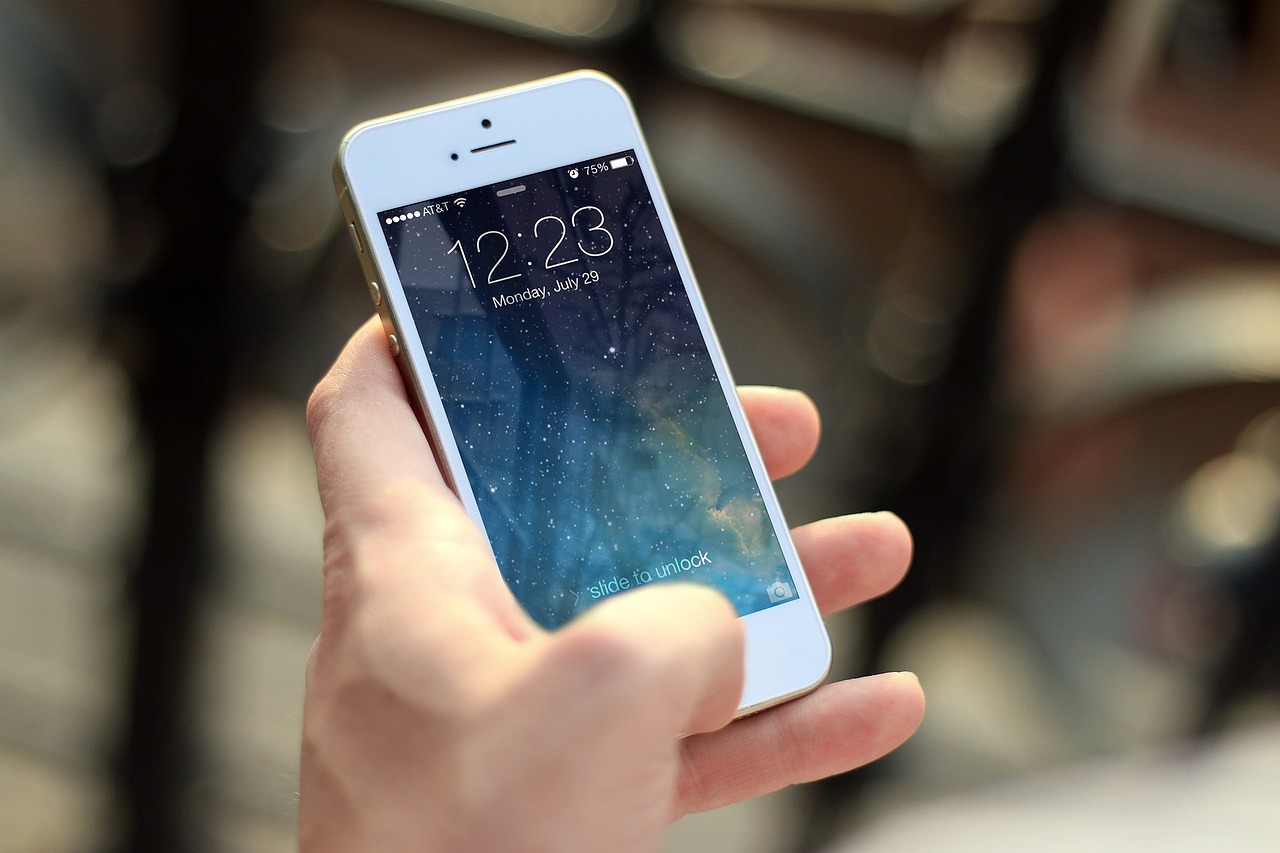
20 ukrytych funkcji w iPhonie, o których nie miałeś pojęcia
Czy kiedykolwiek zastanawiałeś się, jak wiele możliwości kryje się w Twoim iPhonie? Dla wielu z nas smartfon stał się niezastąpionym towarzyszem codzienności, jednak niewielu odkrywa pełen potencjał tego eleganckiego urządzenia.Wersja systemu iOS z każdą aktualizacją przybywa z nowymi funkcjami, a niektóre z nich rozmieszczone są tak sprytnie, że łatwo je przeoczyć. Czy wiesz, że istnieją ustawienia i funkcjonalności, które znacznie ułatwią Ci życie, a o których istnieniu, być może, nie miałeś pojęcia? W tym artykule przyjrzymy się dwudziestu ukrytym funkcjom, które mogą zrewolucjonizować Twoje codzienne korzystanie z iPhone’a. Od sprytnych skrótów, przez zaawansowane ustawienia prywatności, po wyjątkowe aplikacje – przygotuj się na odkrycie niesamowitych możliwości swojego urządzenia!
Ukryte funkcje iPhona, które ułatwią codzienne życie
Wielu użytkowników iPhone’a odkrywa na co dzień nowe możliwości swojego urządzenia. Oto kilka mniej znanych funkcji, które mogą znacznie ułatwić codzienne życie:
- Odzyskiwanie nieprzeczytanych wiadomości – Jeśli przegapisz powiadomienie o wiadomości, możesz je łatwo odzyskać, przeglądając w Centrum powiadomień. Wystarczy zjechać w dół na ekranie, a wszystkie nieprzeczytane wiadomości będą wyświetlone.
- Korzystanie z QuickTake w aparacie – Dzięki tej funkcji możesz nagrać wideo, przytrzymując spust aparatu zamiast przełączać tryb. Jest to idealne rozwiązanie, gdy chcesz szybko uchwycić chwilę.
- Zarządzanie mapami offline – Możesz pobrać mapy w trybie offline, co jest przydatne, gdy podróżujesz w miejsca z ograniczonym dostępem do internetu. Wystarczy otworzyć aplikację Mapy, znaleźć interesujący obszar i pobrać go do użycia bez połączenia z internetem.
- Skróty Siri – Ułatwiają codzienne zadania, pozwalając na automatyzację rutynowych działań. Możesz stworzyć prosty skrót, który pomoże ci włączyć muzykę w konkretnej aplikacji lub ustawić przypomnienie w jednym kroku.
Warto również zwrócić uwagę na unikalną funkcję zarządzania dostępnością, która dba o wygodę użytkowników z różnymi potrzebami. Dzięki niej można:
| Funkcja | Opis |
|---|---|
| VoiceOver | Technologia czytania na głos, ułatwiająca korzystanie z iPhone’a osobom niewidomym lub słabowidzącym. |
| Zmiana rozmiaru tekstu | możliwość dopasowania rozmiaru fontu w różnych aplikacjach dla lepszej czytelności. |
| Ułatwienia dotykowe | Opcje umożliwiające personalizację sposobu interakcji z ekranem dotykowym. |
- Tryb ciemny – Ułatwia korzystanie z telefonu w nocy i zmniejsza zmęczenie oczu. Możesz włączyć go w ustawieniach wyświetlania lub ustawić w harmonogramie, aby samoczynnie przełączał się o określonej porze.
- Kopiowanie i wklejanie z iPhone’a na Maca – Dzięki funkcji Handoff, możesz kopić tekst na jednym urządzeniu i wkleić go na innym, co z pewnością zaoszczędzi Twój czas, zwłaszcza podczas pracy.
- Wykrywanie hałasu – Przydatna funkcja, która informuje o głośnym otoczeniu, co może być pomocne dla osób z wrażliwością na dźwięki lub tymczasowej utraty słuchu.
Dzięki tym funkcjom iPhone staje się jeszcze bardziej funkcjonalnym narzędziem, które można dopasować do własnych potrzeb i trybu życia. Nie przegap okazji, aby w pełni wykorzystać swoje urządzenie!
Jak wykorzystać tryb nocny do poprawy komfortu wzrokowego
Tryb nocny w iPhonie to funkcja, która może znacząco wpłynąć na komfort wzrokowy użytkowników, zwłaszcza w ciemnych pomieszczeniach lub w nocy. Dzięki zastosowaniu ciemniejszej palety kolorów, minimalizuje on agresywność jasnych ekranów, co sprawia, że korzystanie z urządzenia w warunkach słabego oświetlenia staje się znacznie przyjemniejsze.
Oto kilka sposobów, jak efektywnie wykorzystać tryb nocny:
- Zmniejszenie zmęczenia oczu: Dzięki redukcji niebieskiego światła, tryb nocny pomaga w zmniejszeniu uczucia dyskomfortu oczu podczas długiego korzystania z telefonu.
- Lepszy sen: Aktywacja trybu nocnego, zwłaszcza przed snem, może wpłynąć na poprawę jakości snu, ponieważ ogranicza ilość niebieskiego światła wpływającego na naturalny rytm snu.
- Przyjemniejsza obsługa w nocy: Tryb nocny sprawia,że interfejs jest bardziej stonowany i mniej ostry dla oczu,co pozwala na wygodne korzystanie z telefonu w ciemności.
- Personalizacja interfejsu: Użytkownicy mogą dostosować intensywność kolorów,co pozwala na osiągnięcie optymalnego komfortu wizualnego.
Warto również pamiętać, że tryb nocny można włączać i wyłączać automatycznie o określonych porach dnia. Aby skorzystać z tej opcji, wystarczy przejść do ustawień wyświetlacza i aktywować automatyczne dostosowywanie. Pozwoli to na jeszcze łatwiejsze i bardziej intuicyjne dostosowanie telefonu do różnorodnych warunków oświetleniowych.
W poniższej tabeli przedstawiamy porównanie wartości użytku trybu nocnego w różnych okolicznościach:
| Okoliczność | Korzyści z używania trybu nocnego |
|---|---|
| Wieczorne przeglądanie treści | Ograniczenie niebieskiego światła |
| Użycie w ciemnych pomieszczeniach | Mniejszy kontrast, lepsza wygoda |
| Czytanie przed snem | Poprawa jakości snu |
| Długie sesje w aplikacjach | Redukcja zmęczenia oczu |
Wykorzystanie trybu nocnego może zatem znacząco podnieść komfort użytkowania iPhone’a, niezależnie od pory dnia. Zachęcamy do eksperymentowania z tą funkcją i dostosowywania ustawień do własnych potrzeb!
Nieznane skróty klawiaturowe, które przyspieszą pisanie
Wielu użytkowników iPhone’a zna podstawowe skróty klawiaturowe, które przyspieszają codzienne pisanie, ale istnieje również wiele mniej znanych kombinacji, które mogą znacznie ułatwić nasze życie. Dzięki nim można szybko wprowadzać tekst bez zbędnych kliknięć. oto kilka z nich:
- Cmd + Spacja – błyskawiczne przełączanie się między językami klawiatury, co może być niezwykle przydatne dla dwujęzycznych użytkowników.
- Cmd + Z – umożliwia cofnięcie ostatniej akcji.Nigdy więcej nie stracisz wprowadzonego tekstu przez przypadkowe naciśnięcie klawisza!
- Cmd + A – szybkie zaznaczenie całego tekstu. Wystarczy jedno kliknięcie, aby edytować lub kopiować całość.
- Cmd + C oraz Cmd + V – oczywiście kopiowanie i wklejanie,ale spróbuj ich użyć w różnych aplikacjach,by przyspieszyć swoją pracę.
- shift + Spacja – zmiana automatycznego wstawiania spacji, co pozwala na bardziej precyzyjne wprowadzanie tekstu, szczególnie w przypadku kodowania lub specjalnych formatów.
Oprócz tych podstawowych, warto również poznać bardziej zaawansowane funkcje, które mogą jeszcze bardziej usprawnić pisanie:
| Skrót | Opis |
|---|---|
| Cmd + B | Pogrubienie zaznaczonego tekstu. |
| cmd + I | Kursywa dla zaznaczonego tekstu. |
| Cmd + U | Podkreślenie tekstu. |
| Cmd + 1, 2, 3 | Zmiana stylu nagłówka dla bieżącego tekstu. |
Kiedy posiądziesz te skróty, Twoje pisanie na iPhonie stanie się znacznie bardziej efektywne. Eksperymentuj z nimi, aby znaleźć te, które wkomponują się w Twoją codzienną rutynę, i ciesz się płynnością pracy, która pozwoli Ci zaoszczędzić cenny czas.
Zarządzanie powiadomieniami w iPhonie dla większej efektywności
W dobie ciągłego bombardowania powiadomieniami,zarządzanie nimi stało się kluczowe dla utrzymania efektywności i skupienia. iPhone oferuje szereg funkcji, które mogą pomóc w personalizacji i kontroli nad tym, co nas rozprasza. Oto kilka sposobów, jak maksymalnie wykorzystać możliwości swojego urządzenia.
Po pierwsze, warto zajrzeć do ustawień powiadomień każdego zainstalowanego przez nas aplikacji. Możemy dostosować,które aplikacje mają prawo do wysyłania nam powiadomień,a które mogą być wyciszone. Aby to zrobić, przejdź do Ustawienia > Powiadomienia i przeglądaj listę aplikacji. Można tam zmieniać:
- Styl powiadomień – wybierz, jak mają być wyświetlane: baner, alert lub żadnie.
- Ton dźwięku – ustaw dźwięk, który najlepiej pasuje do danego typu wiadomości.
- Umożliwienie „Zgrupowania” – zgrupuj powiadomienia z danej aplikacji, co pomoże w zminimalizowaniu chaosu na ekranie.
Kolejną przydatną funkcją jest tryb „Nie przeszkadzać”.Umożliwia on całkowite zablokowanie powiadomień w wybranym czasie, co pozwala skupić się na zadaniach priorytetowych. Aby aktywować ten tryb, wejdź w Ustawienia > Nie przeszkadzać i wybierz harmonogram.
Warto również zwrócić uwagę na funkcję powiadomień na ekranie blokady. Możesz dostosować, które powiadomienia chcemy widzieć, co chroni naszą prywatność i zwiększa komfort użytkowania. Możesz wybrać opcje, takie jak:
- Ukrywanie treści powiadomień z aplikacji, które zawierają poufne informacje.
- Włączanie/i rozkładanie powiadomień według aplikacji, aby mieć pełną kontrolę.
Poniżej znajduje się tabela, która przedstawia przykłady aplikacji i dostępnych ustawień powiadomień:
| Aplikacja | Styl powiadomień | Ton |
|---|---|---|
| Baner | Ping | |
| Alert | inny dźwięk | |
| Brak | Brak |
Ostatecznie, zarządzanie powiadomieniami w iPhonie to klucz do lepszej organizacji i efektywności. Dzięki powyższym strategiom możesz zmniejszyć hałas z zewnątrz i skupić się na tym, co naprawdę ważne. Korzystaj z nich mądrze, a Twój iPhone stanie się bardziej pomocnym narzędziem w codziennym życiu.
Praktyczne zastosowanie funkcji udostępniania na ekranie
Funkcja udostępniania na ekranie to jedna z najbardziej użytecznych opcji, jakie oferuje iPhone, a jej zastosowanie może znacznie zwiększyć efektywność podczas pracy lub w codziennych sytuacjach. Dzięki niej można łatwo dzielić się tym, co widzisz na swoim urządzeniu, z innymi osobami. Oto kilka praktycznych zastosowań tej funkcji:
- Współpraca zdalna: idealna do użycia podczas spotkań online, kiedy chcesz pokazać prezentację lub omówić dokumenty z zespołem.
- Nauka i edukacja: Uczniowie oraz nauczyciele mogą korzystać z tej funkcji, aby udostępniać materiały edukacyjne i wspólnie pracować nad projektami w czasie rzeczywistym.
- Wsparcie techniczne: Możliwość dzielenia się ekranem z osobą, która próbuje rozwiązać problem techniczny, to znakomity sposób na uzyskanie szybkiej pomocy.
- Prezentacje: Jeśli jesteś w trakcie prowadzenia prezentacji, możesz łatwo pokazać slajdy, wideo lub inne materiały bez potrzeby przesyłania plików przez e-mail.
Co więcej, funkcja udostępniania ekranu jest również doskonałym sposobem na zabawę z rodziną i przyjaciółmi. Możesz na przykład wspólnie oglądać filmy, grać w gry czy przeglądać zdjęcia, nie musząc być w tym samym pokoju.Zintegrowane opcje udostępniania w aplikacjach takich jak FaceTime czy Zoom ułatwiają taką interakcję.
Aby skorzystać z tej funkcji, wystarczy przesunąć w dół z prawego górnego rogu ekranu (iPhone z Face ID) lub z dolnej krawędzi (iPhone z przyciskiem Home) i wybrać opcję „Udostępnij ekran”. Następnie wystarczy wybrać osobę lub grupę, z którą chcesz się podzielić swoim ekranem.
| Zastosowanie | Korzyści |
|---|---|
| Spotkania online | Szybsza i bardziej efektywna współpraca. |
| Nauka zdalna | Ułatwione dzielenie się materiałami. |
| wsparcie techniczne | Możliwość szybkiego rozwiązania problemu. |
| Prezentacje | Pokazywanie treści w czasie rzeczywistym. |
Automatyzacja zadań za pomocą aplikacji Skróty
Automatyzacja zadań na iPhonie stała się prostsza dzięki aplikacji Skróty, która umożliwia tworzenie własnych działań i automatycznych procesów. Dzięki tej funkcji, możesz znacząco ulepszyć swoją codzienną rutynę, oszczędzając czas i wysiłek. Oto kilka sposobów, jak wykorzystać Skróty do maksymalizacji efektywności:
- Umożliwienie szybkiego dostępu do ulubionych aplikacji – stwórz skrót, który otworzy od razu kilka aplikacji naraz, na przykład podczas porannej rutyny.
- Wysyłanie wiadomości z jednego kliknięcia – ustaw skrót, który automatycznie wyśle wiadomość do określonego kontaktu w ustalonym czasie.
- Tworzenie harmonogramu przypomnień – zaprogramuj przypomnienia na podstawie lokalizacji, aby otrzymywać powiadomienia w momencie, gdy dotrzesz do konkretnego miejsca.
- Automatyzacja działań w aplikacji Zdjęcia – jednym kliknięciem stwórz album z najnowszymi zdjęciami, które chcesz zachować.
- Organizacja treści w Notatkach – stwórz skrót, który zautomatyzuje podpisywanie i folderowanie notatek w odpowiednich kategoriach.
Aby lepiej zobrazować możliwości aplikacji Skróty, oto prosta tabela ilustrująca kilka popularnych zadań, które można zautomatyzować:
| Zadanie | Opis |
|---|---|
| Wysyłanie lokalizacji | Automatyczne wysyłanie Twojej lokalizacji do znajomego w przypadku, gdy potrzebujesz pomocy. |
| Tworzenie playlisty | Generowanie playlisty na podstawie nastroju lub lokalizacji. |
| Ustawienie trybu samolotowego | Włączenie trybu samolotowego w określonych godzinach, na przykład przed snem. |
dzięki intuicyjnemu interfejsowi,Skróty pozwalają na łatwe łączenie różnych aplikacji i funkcji iPhone’a,co sprawia,że automatyzacja staje się dostępna dla każdego.Nie musisz być ekspertem, aby w pełni wykorzystać potencjał tej aplikacji. Warto poświęcić chwilę na eksplorację dostępnych opcji i stworzenie skrótów, które dostosują iPhone’a do Twoich indywidualnych potrzeb.
Ochrona prywatności: ukryte ustawienia w iPhonie
W dzisiejszych czasach ochrona prywatności stała się jednym z kluczowych aspektów,które użytkownicy smartfonów powinni wziąć pod uwagę. iPhone oferuje szereg ukrytych ustawień, które pomagają w zabezpieczeniu naszych danych. Oto kilka z nich, które warto poznać.
1.Zarządzanie dostępem aplikacji
Sprawdzanie,które aplikacje mają dostęp do Twoich danych,to kluczowy krok w ochronie prywatności.Dzięki prostemu ustawieniu możesz łatwo ograniczyć dostęp aplikacji do informacji takich jak lokalizacja, kontakty czy zdjęcia.
- Przejdź do Ustawienia > Prywatność.
- Wybierz kategorię (np. Lokalizacja, Kontakty).
- Dostosuj dostęp dla poszczególnych aplikacji.
2. Ukrywanie adresu e-mail
Wiesz, że możesz ukryć swój rzeczywisty adres e-mail, korzystając z funkcji Ukryj mój adres e-mail? To świetne rozwiązanie, gdy rejestrujesz się na nowych stronach internetowych, minimalizując ryzyko spamu.
- Włącz tę opcję w Ustawienia > Apple ID > Ukryj mój adres e-mail.
- Generuj unikalne adresy e-mail dla różnych usług.
3. Opcje bezpieczeństwa Face ID i Touch ID
Oprócz podstawowego odblokowywania urządzenia, Face ID i Touch ID oferują także dodatkowe zabezpieczenia dla poszczególnych aplikacji i funkcji. Możesz skonfigurować, które aplikacje i ustawienia będą wymagały autoryzacji.
- Znajdź opcje zabezpieczeń w ustawienia > Face ID i kod > Inne aplikacje.
4. Zmiana ustawień reklamy
iPhone pozwala na ograniczenie śledzenia reklam, co przyczynia się do większej prywatności online. Ustawienia te można łatwo dostosować do swoich potrzeb.
- Przejdź do Ustawienia > Prywatność > Reklamy Apple.
- Wybierz opcję Ogranicz reklamę śledzenia.
5. Zaszyfrowane wiadomości
Używając iMessage,możesz być pewny,że Twoje rozmowy są zaszyfrowane end-to-end. Jest to jedno z najlepszych rozwiązań, które zapewniają poufność Twoich danych.
| Funkcja | Opis |
|---|---|
| Zarządzanie dostępem aplikacji | Ogranicza, które dane aplikacje mogą wykorzystać. |
| Ukryj mój adres e-mail | Umożliwia korzystanie z unikalnych e-maili do rejestracji. |
| face ID i Touch ID | Zwiększa bezpieczeństwo dostępu do aplikacji. |
| Ograniczenie reklam | Redukuje śledzenie Twojej aktywności online. |
Używając powyższych ustawień,zyskasz większą kontrolę nad swoimi danymi oraz ich bezpieczeństwem na iPhonie. Warto regularnie sprawdzać te opcje, aby dostosować je do swoich potrzeb oraz aktualnych trendów w zakresie ochrony prywatności.
Jak przechowywać zdjęcia w chmurze bez zajmowania miejsca
Wykorzystywanie chmury do przechowywania zdjęć to znakomity sposób na oszczędzenie miejsca na urządzeniu. Oto kilka praktycznych wskazówek, jak to zrobić efektywnie:
- Wykorzystaj iCloud: To wbudowana opcja w iPhonie, która automatycznie zabezpiecza zdjęcia w chmurze. Aby skorzystać z tej funkcji, wystarczy włączyć ją w ustawieniach.
- Wybierz odpowiednią jakość: Zmień ustawienia jakości zdjęć, aby zmniejszyć ich rozmiar przy zachowaniu dobrego poziomu szczegółowości. Ustawienia te znajdziesz w aplikacji Zdjęcia.
- Użyj aplikacji trzecich: Istnieje wiele aplikacji, takich jak Google Photos czy Dropbox, które oferują opcje automatycznego przesyłania zdjęć do chmury oraz zarządzania nimi.
- Regularnie porządkuj zdjęcia: Co jakiś czas przeglądaj swoje zdjęcia i usuwaj niepotrzebne lub powtarzające się ujęcia.Dzięki temu zaoszczędzisz miejsce w chmurze.
Jeśli chcesz jeszcze lepiej zarządzać przestrzenią w chmurze, rozważ poniższą tabelę z zalecanymi strategiami:
| Strategia | Opis |
|---|---|
| Synchronizacja z Wi-Fi | Ustaw synchronizację zdjęć tylko podczas połączenia z Wi-Fi, aby uniknąć zużycia danych komórkowych. |
| Format HEIC | Korzystaj z formatu HEIC, który zajmuje mniej miejsca niż tradycyjny JPEG, a przy tym oferuje dobrą jakość. |
| Archiwizacja | Użyj funkcji archiwizacji w chmurze, aby przechować rzadko używane zdjęcia i wyczyścić przestrzeń na nowe. |
Dzięki zastosowaniu tych wskazówek, przechowywanie zdjęć w chmurze stanie się nie tylko łatwiejsze, ale także bardziej uporządkowane.Nie zapomnij regularnie korzystać z dostępnych narzędzi, aby maksymalnie wykorzystać przestrzeń, którą oferuje chmura.
Optymalizacja baterii: skuteczne sztuczki na dłuższe działanie
Aby cieszyć się dłuższym czasem pracy baterii w iPhonie, warto zastosować kilka sprawdzonych trików. Oto kilka prostych sposobów, które pomogą Ci zminimalizować zużycie energii:
- Tryb oszczędzania energii: Włączaj ten tryb, gdy bateria jest w krytycznym stanie. Ograniczy on niektóre funkcje, co przedłuży czas działania.
- Wycisz powiadomienia: Zredukuj ilość niepotrzebnych powiadomień, co zmniejszy liczbę wybudzeń telefonu.
- przyciemnij ekran: Niskie jasności ekranu znacznie zmniejsza zużycie energii. Użyj opcji automatycznego dostosowywania jasności.
- Wyłącz lokalizację: Gdy nie potrzebujesz usług lokalizacji, wyłącz je. To pomoże zaoszczędzić znaczną ilość energii.
- Ogranicz aplikacje działające w tle: Zamknij aplikacje, których nie używasz, aby zredukować ich wpływ na baterię.
Oprócz powyższych metod, warto również monitorować aplikacje, które najbardziej obciążają baterię:
| Aplikacja | Zużycie energii (%) |
|---|---|
| Spotify | 25% |
| 20% | |
| Wiadomości (iMessage) | 15% |
| Mapy | 10% |
Oto jak można zarządzać zużyciem energii:
- Regularne aktualizacje: Upewnij się, że system Oprogramowania i aplikacje są aktualne, aby uniknąć problemów z zarządzaniem energią.
- Oczyszczanie pamięci: Cyklicznie usuwaj aplikacje, z których nie korzystasz. To nie tylko zwolni pamięć, ale także zoptymalizuje zużycie energii.
Pamiętaj, że nawet najmniejsze zmiany mogą przynieść znaczną różnicę w czasie pracy Twojego urządzenia. Kluczem są świadome i celowe działania.
Wykorzystanie aplikacji Akcesoria do codziennych zadań
Wykorzystanie aplikacji Akcesoria w codziennych zadaniach może znacznie ułatwić życie, zwłaszcza gdy odkryjesz jej mniej znane funkcje. Dzięki nim Twoje codzienne rutyny staną się bardziej efektywne i zorganizowane. Oto kilka sposobów na to,jak możesz w pełni wykorzystać tę aplikację:
- Notatki do szybkich pomysłów: Użyj akcesoriów do tworzenia szybkich notatek. Dzięki możliwości dodawania zdjęć i rysunków, Twoje notatki zyskują na atrakcyjności i funkcjonalności.
- Zegarek jako timer: Skorzystaj z zegara, aby ustawić timer na realizację konkretnych zadań. Pomaga to w utrzymaniu koncentracji i lepszym zarządzaniu czasem.
- Przypomnienia i listy: Aplikacja pozwala na tworzenie przypomnień i list zakupów, które można udostępniać innym. Możesz współpracować w czasie rzeczywistym, co ułatwia organizację zadań domowych.
- Monitorowanie aktywności: Wykorzystuj funkcje monitorowania aktywności, aby śledzić swoje postępy w aktywności fizycznej. Aplikacja podpowie ci, kiedy i jak długo powinieneś ćwiczyć.
Warto zwrócić uwagę na to, jak Akcesoria mogą ułatwić planowanie dnia. Oto prosty sposób,aby zorganizować codzienne zadania:
| Dzień | Zadania do wykonania | Godzina |
|---|---|---|
| Poniedziałek | Zakupy spożywcze | 17:00 |
| Wtorek | Siłownia | 18:00 |
| Środa | Spotkanie rodzinne | 19:00 |
Zarządzanie codziennymi zadaniami poprzez funkcje aplikacji Akcesoria to tylko jeden z wielu sposobów na to,aby Twój iPhone stał się jeszcze bardziej użyteczny.Dzięki prostej obsłudze i intuicyjnemu interfejsowi, możesz dostosować aplikację do swoich indywidualnych potrzeb.
Sposoby na organizację aplikacji, które zaoszczędzą twój czas
Odpowiednia organizacja aplikacji na Twoim iPhonie może znacząco przyspieszyć codzienne czynności. Dzięki kilku prostym krokom możesz stworzyć przestrzeń, która będzie odpowiadała Twoim potrzebom i stylowi życia. Poniżej przedstawiamy kilka sprawdzonych sposobów na efektywne zarządzanie aplikacjami.
Jednym z najlepszych sposobów na zaoszczędzenie czasu jest tworzenie folderów. Aby to zrobić, wystarczy przytrzymać ikonę aplikacji, a następnie przeciągnąć ją na inną. Warto grupować aplikacje według kategorii, takich jak:
- Media społecznościowe
- Produktivity
- Gry
- Zakupy
- Podróże
Kolejnym skutecznym sposobem na organizację jest korzystanie z Widżetów. Dzięki nim możesz mieć szybki dostęp do najważniejszych informacji i aplikacji bezpośrednio z ekranu głównego. Możesz dostosować widżety, wybierając te, które najlepiej odpowiadają Twoim potrzebom, na przykład:
- Prognoza pogody
- Wydarzenia kalendarza
- Skróty do ulubionych aplikacji
Innym interesującym rozwiązaniem jest użycie funkcji Skróty. Możesz tworzyć własne automatyzacje, które pozwolą Ci pod jednym przyciskiem wykonać kilka czynności. Przykładowe zastosowania to:
- Wysłanie wiadomości do wybranej osoby
- Uruchomienie ulubionej playlisty
- Wysyłanie lokalizacji do znajomych
Aby lepiej zarządzać aplikacjami, warto również regularnie przeglądać i porządkować swoje zasoby. Utworzyliśmy poniższą tabelę,w której możesz zobaczyć zalecane akcje do wykonania co pewien czas:
| Co robić? | Jak często? |
|---|---|
| Usuwanie nieużywanych aplikacji | Co miesiąc |
| Aktualizacja aplikacji | Codziennie |
| Tworzenie lub aktualizowanie folderów | Co kwartał |
Stosując te techniki,możesz nie tylko zaoszczędzić czas,ale także sprawić,że korzystanie z Twojego iPhone’a stanie się znacznie prostsze i bardziej intuicyjne. Każda z tych metod pozwoli Ci lepiej zorganizować przestrzeń na ekranie, co z pewnością wpłynie na Twoją produktywność na co dzień.
Jak korzystać z fazy koncentracji na lepszą produktywność
Faza koncentracji na iPhonie to doskonałe narzędzie, które może znacząco podnieść naszą produktywność. Umożliwia ono skupienie się na konkretnej pracy, eliminując zbędne rozpraszacze. Dzięki kilku łatwym krokom można maksymalnie wykorzystać tę funkcję, aby osiągnąć lepsze rezultaty w codziennych zadaniach.
Oto kilka wskazówek, jak skutecznie korzystać z fazy koncentracji:
- Personalizacja ustawień: Zanim rozpoczniesz korzystanie z fazy koncentracji, dostosuj jej ustawienia do swoich osobistych potrzeb. możesz określić, które aplikacje mogą się otwierać, a które będą blokowane w tym czasie.
- Tryb „Nie przeszkadzać”: Włącz tryb „Nie przeszkadzać” w celu zminimalizowania niepotrzebnych powiadomień.To sprawi,że nie będziesz rozpraszany przez telefony i wiadomości w trakcie pracy.
- Określenie celów: Zanim włączysz fazę koncentracji, wyznacz konkretne cele na dany okres. Wiedząc, co dokładnie chcesz osiągnąć, zyskasz większą motywację do działania.
- Technika pomodoro: Połącz fazę koncentracji z techniką pomodoro, pracując przez 25 minut, a następnie robiąc 5-minutową przerwę. To pozwoli ci zachować świeżość umysłu i lepszą koncentrację.
Warto również zainwestować czas w regularne przeglądanie i dostosowywanie ustawień fazy koncentracji, aby upewnić się, że spełnia ona Twoje aktualne potrzeby, ponieważ nasza praca i priorytety mogą się zmieniać. Korzystając z tych wskazówek,nie tylko zwiększysz swoją produktywność,ale również poprawisz jakość wykonywanych zadań.
| Funkcja | Korzyści |
|---|---|
| Tryb „Nie przeszkadzać” | Eliminacja rozpraszaczy |
| Personalizacja aplikacji | Skupienie na istotnych zadaniach |
| Planowanie celów | Zwiększenie motywacji i efektywności |
Odkryj ukryte gesty dotykowe dla szybszej nawigacji
W świecie niewielkich, ale znaczących gestów dotykowych tkwi ogromny potencjał. Te ukryte funkcje sprawiają, że nawigacja po iPhonie staje się niezwykle intuicyjna, a wiele codziennych zadań można wykonać szybciej i sprawniej. Oto kilka z tych gestów, które warto poznać.
- Przesunięcie palcem w dół w centrum powiadomień: Zamiast szukać aplikacji,wystarczy wprowadzić nazwę aplikacji,a system sam podpowie,czego szukasz.
- Dwukrotne dotknięcie przycisku Home: umożliwia szybkie włączenie ostatnich używanych aplikacji,co pozwala zaoszczędzić czas nawigacji.
- Przytrzymanie ikony aplikacji: Jeśli chcesz przenieść aplikację na ekranie, przytrzymaj ją przez chwilę. Pojawi się opcja przeniesienia, co eliminuje zbędne przeciąganie.
- Przesunięcie palcem w lewo lub w prawo: Wiele aplikacji, takich jak Mail czy Safari, pozwala na usunięcie wiadomości lub zakładki jednym gestem, co przyspiesza zarządzanie zawartością.
Warto także zwrócić uwagę na gesty, które wspomagają multitasking i ułatwiają życie:
- Wielozadaniowość: Przesuwając palcem u góry ekranu, możesz szybko przełączać się między aplikacjami.
- Gest powrotu: Możesz przesunąć w lewo z krawędzi ekranu,aby wrócić do poprzedniej strony w aplikacjach,co jest bardzo przydatne,zwłaszcza w przeglądarkach.
- Dostosowanie ustawień: Wystarczy przesunąć w dół, aby szybko uzyskać dostęp do ustawień Wi-fi i Bluetooth, co znacznie przyspiesza ich zmianę.
By jeszcze bardziej uprościć sobie korzystanie z iPhone’a, możesz skorzystać z poniższej tabeli zestawiającej kilka przydatnych funkcji:
| Gest | Opis |
|---|---|
| Przytrzymaj przycisk “x” | Szybkie usuwanie wszystkich powiadomień w centrum powiadomień. |
| Przesunięcie 3 palców w dół | Wywołanie funkcji przeszukiwania w aplikacjach, które to obsługują. |
| Gest “pinch to zoom” | Powiększanie i pomniejszanie obrazów oraz tekstów w aplikacjach. |
Te oszczędzające czas gesty dotykowe mogą zrewolucjonizować sposób,w jaki korzystasz z telefonu. Spróbuj je wykorzystać na co dzień, a z pewnością odkryjesz, jak wiele możesz zyskać.
Jak ustawić przypomnienia w niestandardowy sposób
Ustawianie przypomnień w iPhonie nie musi ograniczać się do standardowych opcji. Istnieje wiele sposobów,aby dostosować przypomnienia do swoich potrzeb i stylu życia. Dzięki kilku sprytnym trikom możesz wykorzystać aplikację Przypomnienia w sposób, o jakim wcześniej nie myślałeś.
Przede wszystkim, zacznij od utworzenia przypomnienia geolokalizacyjnego. Dzięki tej funkcji możesz ustawić alert, który pojawi się, gdy znajdziesz się w określonym miejscu. Aby to zrobić, wykonaj następujące kroki:
- Otwórz aplikację przypomnienia.
- Stwórz nowe przypomnienie i kliknij na ikonę „i” po prawej stronie.
- Włącz opcję „przypomnij mi w miejscu” i ustaw lokalizację.
Kolejną ciekawą funkcją jest tworzenie przypomnień z użyciem NFC. Możesz ustawić przypomnienie, które zostanie aktywowane, gdy zbliżysz telefon do odpowiedniego tagu NFC. To idealne rozwiązanie dla osób, które lubią prostotę i wygodę.
Nie zapomnij również o przypomnieniach według czasu. Możesz ustawić powtarzające się przypomnienia, które znacznie ułatwią organizację dnia. Przykładowe przypomnienia, które warto ustawić, to:
- Codzienne przypomnienie o piciu wody.
- Tygodniowe przypomnienie o zakupach spożywczych.
- Miesięczne przypomnienie o płatnościach rachunków.
Warto również pomyśleć o organizerze listy. Dzięki możliwości tworzenia list zadań w ramach przypomnień możesz utrzymać porządek w swoich obowiązkach. Przykładowo, stwórz oddzielne listy dla pracy, zakupów oraz zadań domowych.
| Rodzaj przypomnienia | Opis |
|---|---|
| Geolokalizacyjne | Aktywuje się przy określonej lokalizacji. |
| Czasowe | Ustawiane według konkretnego dnia i godziny. |
| NFC | Aktywowane za pomocą tagów NFC. |
| Organizacja | Tworzenie list zadań do wykonania. |
Eksperymentuj z tymi metodami, aby znaleźć idealny sposób na zarządzanie swoimi przypomnieniami. Dzięki tym niestandardowym ustawieniom stanie się to nie tylko prostsze,ale także bardziej efektywne.
Odkryj funkcję Live Text i jej praktyczne zastosowania
Funkcja Live Text w iOS to prawdziwa rewolucja, która zmienia sposób, w jaki interagujemy z tekstem w świecie rzeczywistym. Dzięki niej możesz z łatwością skanować teksty, które napotkasz w codziennym życiu, niezależnie od tego, czy są to notatki, tablice, etykiety czy nawet plakaty. Wystarczy, że skierujesz aparat swojego iPhone’a na napis, a urządzenie automatycznie zidentyfikuje i umożliwi interakcję z tekstem.
Niezależnie od tego, czy chcesz skopiować adres, zapisać numer telefonu, czy przetłumaczyć zagraniczne menu, Live Text umożliwia to w kilku prostych krokach.Oto kilka praktycznych zastosowań tej funkcji:
- Kopiowanie tekstu: Wystarczy, że wykonasz zdjęcie tekstu, a następnie naciśniesz na wybrany fragment, aby go skopiować.
- Dodawanie kontaktów: Spotkałeś się z wizytówką? Live Text pozwala na szybkie dodanie kontaktu na podstawie numeru telefonu lub adresu e-mail.
- Tłumaczenie: Możesz łatwo przetłumaczyć tekst obcojęzyczny, wystarczy skopiować i wkleić go do aplikacji tłumaczącej.
- Ustalanie lokalizacji: Wybierz adres z ulotki lub tablicy,a Twoje urządzenie wyświetli jego lokalizację na mapach.
Funkcja Live Text jest dostępna w aplikacji zdjęcia, a także w Safari. Aby z niej skorzystać, wystarczy przytrzymać palec na rozpoznanym tekście, co otworzy szereg opcji, takich jak kopiowanie, wybieranie słów do zaznaczenia, czy nawet wyszukiwanie w sieci.
Przykłady zastosowania Live Text w codziennym życiu:
| Scenariusz | Zastosowanie |
|---|---|
| W restauracji | Zrobienie zdjęcia menu i skopiowanie ulubionej potrawy. |
| Na uczelni | Skanowanie notatek z wykładów i zapisanie najważniejszych fragmentów. |
| Podczas zakupów | Odczytywanie kodów QR lub skanowanie cen produktów. |
Niezależnie od tego,czy jesteś studentem,profesjonalistą,czy po prostu osobą poszukującą wygodnych rozwiązań w codziennym życiu,Live Text z pewnością ułatwi Ci wiele zadań. Oglądaj świat przez pryzmat swojego iPhone’a i odkrywaj, jak technologia może usprawnić Twoje życie!
Pytania i Odpowiedzi
Q&A: 20 ukrytych funkcji w iPhonie, o których nie miałeś pojęcia
Pytanie 1: Jakie są najciekawsze ukryte funkcje w iPhonie, które mogą ułatwić codzienne życie?
Odpowiedź: W iPhonie kryje się wiele potężnych funkcji, które mogą ułatwić codzienne zadania. Na przykład, funkcja „skróty” pozwala automatyzować różne czynności, takie jak wysyłanie wiadomości, ustawianie przypomnień czy uruchamianie ulubionych aplikacji jednym dotknięciem. Kolejną interesującą funkcją jest możliwość ustawienia „Ciszy” dla wybranych kontaktów, co pozwala unikać zakłóceń w trakcie ważnych spotkań.
Pytanie 2: Czy jest jakaś ukryta funkcja, która pozwala na lepsze zarządzanie zdjęciami?
Odpowiedź: Tak, iPhone oferuje funkcję „Ukryte zdjęcia”, która pozwala na ukrycie wybranych fotografii, aby nie były widoczne w standardowej galerii. Możesz także korzystać z opcji „Inteligentne Albumy”, które automatycznie grupują zdjęcia w zależności od określonych kryteriów, takich jak lokalizacja czy data.
Pytanie 3: Jak mogę poprawić bezpieczeństwo mojego iPhone’a za pomocą jego ukrytych funkcji?
Odpowiedź: iPhone zawiera wiele funkcji zwiększających bezpieczeństwo, takich jak „Zamki ekranu”, które można ustawić na różne sposoby, w tym przy użyciu Face ID lub Touch ID. ponadto warto skorzystać z opcji „Zwalnianie współdzielenia lokalizacji”, aby kontrolować, które aplikacje mogą śledzić Twoją lokalizację. Ostatnio dodana funkcja „Zarządzanie hasłami” pozwala na łatwe i bezpieczne przechowywanie i generowanie silnych haseł.
Pytanie 4: Co z funkcjami dostosowywania interfejsu? Jakie ciekawe opcje oferuje iPhone?
Odpowiedź: iPhone umożliwia użytkownikom dużą swobodę w personalizacji interfejsu. możesz zmieniać wygląd aplikacji poprzez tworzenie „Widżetów”, które wyświetlają najważniejsze informacje na ekranie głównym. Dodatkowo, przez ustawienia „Tryb jasny / ciemny” możesz dostosowywać estetykę telefonu do swoich preferencji, co może również wpłynąć na wydajność baterii.
Pytanie 5: Jak korzystać z ukrytych funkcji Siri, aby zaoszczędzić czas?
Odpowiedź: Siri, asystent głosowy apple, ma wiele ukrytych funkcji, które znacznie przyspieszają codzienne zadania. Możesz na przykład poprosić Siri o wyszukiwanie informacji w internecie, ustawianie przypomnień czy uruchamianie aplikacji. Warto również odkryć komendy do wykonywania automatyzacji, co pozwoli Ci na zaoszczędzenie czasu na prostych czynnościach.
Pytanie 6: Jakie funkcje związane z zdrowiem i fitness warto wypróbować na iPhonie?
Odpowiedź: iPhone oferuje wiele funkcji związanych z monitorowaniem zdrowia. Jedną z nich jest aplikacja „Zdrowie”, która gromadzi dane dotyczące aktywności fizycznej, snu oraz odżywiania. możesz ustawiać cele fitness,a także śledzić postępy w osiąganiu tych celów. Dodatkowo, na iPhonie dostępne są różnorodne aplikacje do medytacji i jogi, które pomogą w zachowaniu równowagi psychicznej.
Podsumowanie:
Ukryte funkcje w iPhonie często pozostają niezauważone przez użytkowników, jednak ich odkrycie może znacznie poprawić komfort użytkowania. Zachęcamy do eksploracji swojego urządzenia, aby móc w pełni korzystać z możliwości, jakie oferuje. Kto wie, może znajdziesz coś, co odmieni Twoje codzienne życie!
Podsumowując, odkrywanie ukrytych funkcji w iPhonie może całkowicie odmienić sposób, w jaki z niego korzystamy. Od prostych skrótów po zaawansowane ustawienia, które zwiększają naszą produktywność, Apple naprawdę przemyślało wiele aspektów swojego flagowego urządzenia. Mamy nadzieję, że nasza lista 20 ukrytych funkcji zainspiruje Was do głębszego eksplorowania możliwości Waszego iPhone’a.
Niech te funkcje staną się częścią Waszej codziennej rutyny i sprawią, że Wasze doświadczenia z tym urządzeniem będą jeszcze bardziej satysfakcjonujące. Jeśli znacie inne „sekrety” swojego iPhone’a, podzielcie się nimi w komentarzach! czekamy na wasze opinie i doświadczenia. Bądźcie na bieżąco z naszym blogiem, aby nie przegapić kolejnych przydatnych wskazówek i nowinek technologicznych. Do zobaczenia przy następnym artykule!