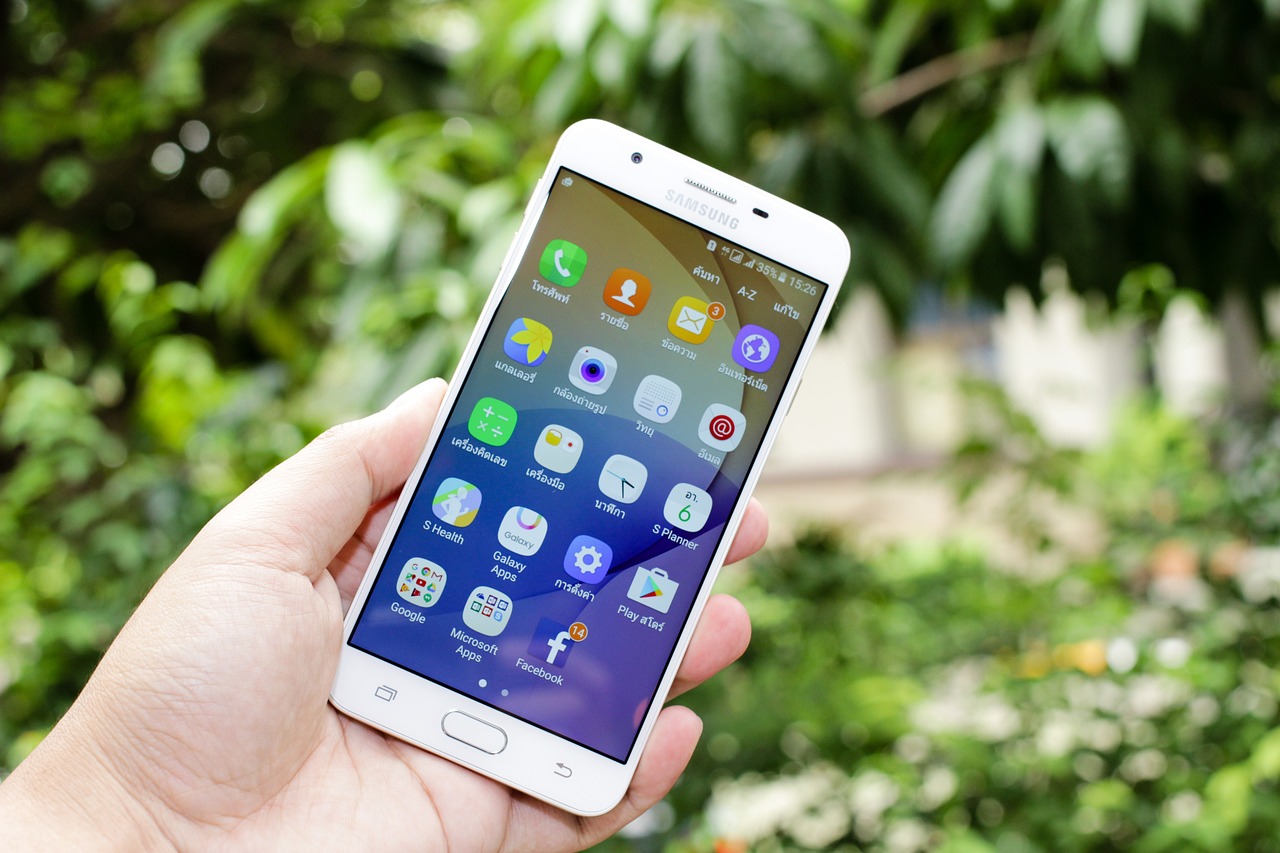
Jak przywrócić ustawienia fabryczne w telefonie bez utraty ważnych danych?
W dzisiejszych czasach nasze smartfony przechowują nie tylko kontakty czy zdjęcia, ale również wiele istotnych informacji, które towarzyszą nam na co dzień. Czasami jednak zachodzi potrzeba przywrócenia ustawień fabrycznych, na przykład w celu poprawy wydajności urządzenia czy usunięcia uporczywych błędów. Czy możliwe jest zresetowanie telefonu do ustawień fabrycznych, jednocześnie zabezpieczając cenne dane? Odpowiedź brzmi: tak! W tym artykule przedstawimy ci krok po kroku, jak to zrobić, abyś mógł cieszyć się nową płynnością swojego urządzenia, nie martwiąc się o utratę ważnych informacji. Dowiesz się, jakie metody i narzędzia mogą pomóc w tej operacji, oraz na co zwrócić szczególną uwagę przed przystąpieniem do resetu. Czy jesteś gotowy na nowy start swojego telefonu? Przeczytaj dalej!
jak przygotować się do przywracania ustawień fabrycznych
Aby skutecznie przywrócić ustawienia fabryczne telefonu, nie tracąc przy tym ważnych danych, należy przeprowadzić kilka kluczowych kroków. Pierwszym z nich jest odpowiednie przygotowanie się, aby upewnić się, że wszystkie istotne informacje zostaną zachowane.
Przede wszystkim, warto zrobić kopię zapasową swoich danych. Oto kilka sugestii dotyczących metod tworzenia kopii zapasowej:
- Skorzystaj z opcji chmurowych oferowanych przez producentów,takich jak Google Drive czy iCloud.
- Użyj aplikacji do synchronizacji, aby przenieść zdjęcia, kontakty i dokumenty do innego miejsca.
- Przenieś ważne pliki na komputer za pomocą kabla USB.
Warto również pomyśleć o zapisaniu danych logowania do ulubionych aplikacji oraz hasłach, co ułatwi ich przywrócenie po przeprowadzeniu resetu. Zrób listę aplikacji,które będą musiały być ponownie zainstalowane. Możesz tego dokonać w formie prostego zestawienia:
| Nazwa aplikacji | Opis |
|---|---|
| Komunikator do kontaktu z innymi użytkownikami. | |
| Platforma społecznościowa. | |
| Spotify | Usługa streamingu muzyki. |
Na koniec, upewnij się, że wszelkie dane finansowe oraz informacje wrażliwe są zabezpieczone przed przywróceniem ustawień fabrycznych. Przykładowo, możesz skorzystać z menadżera haseł, aby zmniejszyć ryzyko ich utraty. Po wykonaniu tych kroków, będziesz gotowy do przeprowadzenia resetu, mając pewność, że twoje dane są w pełni zabezpieczone.
Najczęstsze powody przywracania ustawień fabrycznych
Przywracanie ustawień fabrycznych to jedna z najczęstszych metod, z jakiej korzystają użytkownicy telefonów, aby rozwiązać różnorodne problemy z urządzeniami. Oto niektóre z najczęstszych powodów, dla których użytkownicy decydują się na ten krok:
- Problemy z wydajnością: Z biegiem czasu, telefony mogą zwalniać i działać mniej płynnie.Przywrócenie ustawień fabrycznych może pomóc w usunięciu zbędnych aplikacji i danych, co przywróci ich pierwotną szybkość.
- Konflikty aplikacji: Często zdarza się, że zainstalowane aplikacje mogą wchodzić ze sobą w konflikty, co prowadzi do błędów i zawieszania się urządzenia. Resetowanie do ustawień fabrycznych potrafi zażegnać te problemy.
- Problemy po aktualizacjach: Czasami aktualizacje systemu operacyjnego mogą wprowadzać błędy. Użytkownicy, którzy zauważają, że ich telefon działa gorzej po aktualizacji, często przywracają ustawienia fabryczne jako ostateczne rozwiązanie.
- Potrzeba zmiany właściciela: Przy sprzedaży lub oddaniu telefonu nowemu użytkownikowi, zaleca się przywrócenie ustawień fabrycznych, aby usunąć wszystkie osobiste dane i przygotować urządzenie dla nowego właściciela.
W związku z powyższymi powodami, wiele osób decyduje się na powroty do ustawień fabrycznych, jednak warto pamiętać o wykonaniu kopii zapasowej najważniejszych danych przed dokonaniem tego kroku.
Zrób kopię zapasową najważniejszych danych
Przed przystąpieniem do przywracania ustawień fabrycznych w telefonie, kluczowym krokiem jest upewnienie się, że najważniejsze dane są zabezpieczone. Utrata wartościowych informacji, takich jak zdjęcia, kontakty czy wiadomości, może prowadzić do niepotrzebnego stresu i kłopotów.
Aby skutecznie wykonać kopię zapasową, rozważ następujące metody:
- Usługi chmurowe: Użyj takich platform jak Google Drive, Dropbox czy OneDrive, aby przesłać swoje pliki do chmury. Umożliwi to dostęp do nich z każdego urządzenia.
- Kopia zapasowa na komputerze: Podłącz telefon do komputera i skopiuj ważne pliki bezpośrednio na dysk twardy. Możesz także użyć dedykowanego oprogramowania do zarządzania danymi.
- Apki do tworzenia kopii zapasowych: Zainstaluj aplikacje, takie jak Helium lub Titanium backup, które oferują zaawansowane opcje tworzenia kopii zapasowych danych aplikacji i ustawień systemowych.
Oprócz tego, warto zadbać o kopię zapasową kontaktów. Można to zrealizować w prosty sposób:
| Metoda | Opis |
|---|---|
| Zsynchronizuj z Google | Włącz synchronizację kontaktów w ustawieniach google, aby automatycznie zapisywać je w chmurze. |
| Eksport do pliku | W ustawieniach kontaktów wybierz opcję eksportu, aby stworzyć plik .vcf. |
| Użyj aplikacji | Zainstaluj aplikację, która umożliwia łatwe tworzenie kopii kontaktów. |
Nie zapomnij o utworzeniu kopii zapasowej multimediów. Zdjęcia i filmy to często najcenniejsze wspomnienia. Możesz skorzystać z:
- Synchronizacji z chmurą: Umożliwia ona automatyczne przesyłanie zdjęć do serwisów takich jak Google Photos.
- przesyłanie multimediów na komputer: Podobnie jak z dokumentami, kopie zdjęć możesz przesłać na dysk twardy swojego komputera.
Podsumowując, starannie przemyśl, jakie dane są dla Ciebie najważniejsze i skorzystaj z dostępnych narzędzi, aby je zabezpieczyć. Dzięki temu proces przywracania ustawień fabrycznych stanie się znacznie mniej stresujący, a Ty zaoszczędzisz czas na przywracanie utraconych informacji.
Jakie dane można bezpiecznie przywrócić
Przywracając ustawienia fabryczne w telefonie, ważne jest, aby mieć na uwadze, jakie dane można bezpiecznie odzyskać. Dzięki odpowiednim narzędziom i metodom, możemy mieć pewność, że kluczowe informacje nie znikną bezpowrotnie. Oto kilka typów danych, które można przywrócić bez obaw:
- Kopia Zapasowa danych Aplikacji – Wiele aplikacji oferuje funkcje automatycznego tworzenia kopii zapasowej, co pozwala na łatwe przywrócenie ustawień i danych po przywróceniu telefonu do ustawień fabrycznych.
- Kontakty – Jeżeli korzystasz z synchronizacji z kontem Google lub innym serwisem, Twoje kontakty są zazwyczaj bezpieczne i łatwe do przywrócenia.
- Zdjęcia i Wideo – Przechowywanie multimediów w chmurze, np. Google Photos, iCloud lub innych aplikacjach, pozwala na ich szybkie odzyskanie po resetowaniu telefonu.
- Notatki i Dokumenty – Wiele aplikacji do robienia notatek i przechowywania dokumentów zapisuje dane w chmurze, co umożliwia ich łatwe odtworzenie.
- Ustawienia Systemowe – Różne systemy operacyjne (np. Android,iOS) pozwalają na tworzenie kopii zapasowej ustawień,co upraszcza proces ich przywracania.
Łatwością odzyskiwania danych można się cieszyć,jeżeli zainwestujesz w oprogramowanie,które umożliwia kompleksowe zabezpieczenie Twoich danych przed przywróceniem ustawień fabrycznych. Użyj poniższej tabeli, aby zapoznać się z najlepszymi narzędziami do tworzenia kopii zapasowej:
| Nazwa Oprogramowania | Typ Danych | Wyróżniająca Funkcja |
|---|---|---|
| Google Drive | Kontakty, Zdjęcia, Dokumenty | Automatyczna synchronizacja |
| Samsung Smart Switch | Dane systemowe, Ustawienia | kopia zapasowa z poziomu PC |
| iCloud | Zdjęcia, Kontakty, Ustawienia | Bezproblemowa integracja z iOS |
| Dropbox | dokumenty | Łatwy dostęp z wielu urządzeń |
Warto pamiętać, że przed rozpoczęciem procesu przywracania ustawień fabrycznych, zaleca się wykonanie pełnej kopii zapasowej danych na zewnętrznych nośnikach lub w chmurze. Dzięki temu,nawet w przypadku nieprzewidzianych okoliczności,Twoje ważne informacje pozostaną nienaruszone.
Metody tworzenia kopii zapasowej na Androidzie
Regularne tworzenie kopii zapasowych danych na urządzeniu z systemem Android jest kluczowe, aby uniknąć ich utraty podczas przywracania ustawień fabrycznych. wybór metody kopii zapasowej powinien być dostosowany do Twoich potrzeb oraz możliwości urządzenia. Oto kilka najpopularniejszych sposobów na zabezpieczenie cennych informacji:
- Kopia zapasowa do Chmury Google – Jest to najprostszy sposób, aby zgrać wszystkie istotne dane, w tym kontakty, zdjęcia, dokumenty oraz ustawienia aplikacji. Możesz to zrobić wchodząc w Ustawienia > System > Kopia zapasowa.
- Kopia lokalna na komputerze – Możesz podłączyć telefon do komputera i ręcznie skopiować dane, takie jak zdjęcia, filmy oraz pliki. To dobra opcja dla tych, którzy preferują fizyczne kopie swoich informacji.
- Aplikacje do tworzenia kopii zapasowych – Istnieje wiele aplikacji dostępnych w Sklepie Play, takich jak Titanium Backup czy Helium, które oferują bardziej zaawansowane opcje tworzenia kopii zapasowych. Umożliwiają one backup całego systemu oraz aplikacji.
- Kopia zapasowa na karcie SD – W przypadku telefonów z możliwością użycia karty microSD, można zgrać dane bezpośrednio na nią. Jest to szybki sposób na ochronę danych, jednak wymaga dodatkowej pamięci.
Każda z wymienionych metod ma swoje zalety oraz ograniczenia, dlatego warto rozważyć, która z nich będzie najodpowiedniejsza dla Twoich potrzeb. Niezależnie od wybranej metody, ważne jest, aby zawsze mieć aktualne kopie zapasowe swoich danych, co zapewni Ci spokój umysłu przed przeprowadzeniem jakichkolwiek operacji na urządzeniu.
| Metoda | Zalety | Wady |
|---|---|---|
| Kopia zapasowa do chmury Google | Łatwość użycia, automatyczne aktualizacje | Pojemność limitowana |
| Kopia lokalna na komputerze | Wysoka pojemność, pełna kontrola | Wymaga fizycznego dostępu do komputera |
| Aplikacje do tworzenia kopii zapasowych | Zaawansowane opcje, pełen backup | Może wymagać roota, skomplikowana konfiguracja |
| Kopia zapasowa na karcie SD | Prosty i szybki dostęp | Potrzeba dodatkowej pamięci, ryzyko uszkodzenia karty |
Tworzenie kopii zapasowej na iPhonie krok po kroku
Aby mieć pewność, że wszystkie Twoje ważne dane są bezpieczne, przed przywróceniem ustawień fabrycznych na iPhonie, wykonaj kopię zapasową swoich plików. Oto jak to zrobić:
Metoda 1: Kopia zapasowa przez iCloud
iCloud to proste i wygodne rozwiązanie, które automatycznie synchronizuje Twoje dane. postępuj zgodnie z poniższymi krokami:
- 1. Otwórz Ustawienia.
- 2. Stuknij w swoje imię i nazwisko na górze ekranu.
- 3. Wybierz „iCloud”.
- 4. Przewiń w dół i stuknij „Kopia zapasowa iCloud”.
- 5. Włącz „Kopia zapasowa iCloud” i stuknij „Utwórz kopię zapasową teraz”.
Metoda 2: Kopia zapasowa przez komputer
Możesz również wykonać kopię zapasową swojego iPhone’a za pomocą komputera, korzystając z iTunes lub Finder (w zależności od systemu operacyjnego).
Dla użytkowników Windows i macOS Mojave i wcześniejszych:
- 1. Zainstaluj i uruchom iTunes.
- 2. Podłącz iPhone’a do komputera.
- 3.Kliknij ikonę iPhone’a w lewym górnym rogu.
- 4. W sekcji „Podsumowanie” wybierz „Utwórz kopię zapasową teraz”.
Dla użytkowników macOS Catalina i nowszych:
- 1. Otwórz Finder.
- 2. Podłącz iPhone’a do komputera.
- 3. Wybierz swojego iPhone’a z menu bocznego.
- 4. W sekcji „Ogólne” wybierz „Utwórz kopię zapasową teraz”.
Co warto skopiować?
Podczas tworzenia kopii zapasowej ważne jest, aby upewnić się, że pod uwagę został wzięty każdy istotny element. Oto lista danych, które powinny być uwzględnione:
- Zdjęcia i filmy
- Wiadomości i rozmowy
- Kontakty
- Notatki
- Dane aplikacji
Podsumowanie
Tworzenie kopii zapasowej na iPhonie to kluczowy krok, który zapewni bezpieczeństwo Twoich danych. Niezależnie od wybranej metody,pamiętaj,że regularne aktualizowanie kopii zapasowej jest równie ważne jak sama ich produkcja.
Jak przywrócić ustawienia fabryczne na telefonie z Androidem
Przywrócenie ustawień fabrycznych na telefonie z Androidem może być prostym procesem, ale warto podejść do niego z rozwagą, szczególnie jeśli nie chcesz stracić cennych danych. Poniżej znajdziesz kroki, które pomogą Ci zabezpieczyć ważne informacje przed formatowaniem urządzenia.
1.Zrób kopię zapasową danych
Przed przystąpieniem do przywracania ustawień fabrycznych, wykonaj kopię zapasową swoich danych. Możesz to zrobić na kilka sposobów:
- Google Drive – Skorzystaj z usługi cloud, aby zsynchronizować zdjęcia, kontakty i aplikacje.
- Przesyłanie na komputer – Skopiuj ważne pliki na komputer przy pomocy kabla USB.
- Aplikacje do backupu – Warto rozważyć użycie aplikacji, takich jak Helium czy Titanium Backup, które pozwolą na pełną archiwizację danych.
2. Sprawdź,które dane chcesz zachować
Upewnij się,że wybrałeś wszystkie istotne dane do skopiowania. Poniżej przedstawiamy krótką tabelę, która pomoże Ci w podjęciu decyzji, co warto zarchiwizować:
| Typ danych | Metoda backupu |
|---|---|
| Zdjęcia i filmy | Google Photos / komputer |
| Kontakty | Synchronizacja z Google |
| Aplikacje | Google Play / Titanium Backup |
3. Przywracanie ustawień fabrycznych
Gdy już zabezpieczysz swoje dane, możesz przystąpić do przywracania ustawień fabrycznych. Postępuj zgodnie z poniższymi krokami:
- Przejdź do Ustawienia swojego telefonu.
- Wybierz System (lub O telefonie w zależności od modelu).
- Znajdź i wybierz Opcje resetowania.
- Kliknij na Przywróć ustawienia fabryczne.
- Potwierdź, że chcesz usunąć wszystkie dane, a telefon rozpocznie proces resetowania.
4. Po zakończeniu resetowania
Po przywróceniu ustawień fabrycznych, telefon uruchomi się jak nowy.Wtedy będziesz miał możliwość:
- Przywrócenia danych z kopii zapasowej.
- reinstalacji aplikacji ze sklepu Google Play.
- Skonfigurowania telefonu zgodnie z własnymi preferencjami.
przywracanie ustawień fabrycznych na iPhonie – co musisz wiedzieć
Przywracanie ustawień fabrycznych na iPhonie to proces, który może być konieczny w wielu sytuacjach, takich jak zmiana właściciela urządzenia, problemy z oprogramowaniem czy chęć poprawy wydajności. Jednak przed jego rozpoczęciem ważne jest, aby upewnić się, że wszystkie istotne dane są zabezpieczone. Poniżej przedstawiam kilka kluczowych informacji, które pomogą Ci przeprowadzić ten proces bez utraty ważnych informacji.
Przede wszystkim zaleca się wykonanie kopii zapasowej swojego urządzenia. Dzięki temu możesz uniknąć utraty zdjęć, kontaktów oraz innych istotnych plików. Możesz to zrobić na dwa sposoby:
- Kopia zapasowa w iCloud: Najprostsza opcja, wystarczy aktywować funkcję w ustawieniach iCloud.
- Kopia zapasowa w iTunes: Po podłączeniu iPhona do komputera wybierz z menu 'Kopia zapasowa’ w iTunes.
Po wykonaniu kopii zapasowej możesz rozpocząć proces przywracania. Aby to zrobić, postępuj zgodnie z poniższymi krokami:
- Przejdź do Ustawienia na swoim iPhonie.
- Wybierz Ogólne i przewiń w dół do Resetuj.
- Kliknij Wymaż zawartość i ustawienia.
- Wprowadź swoje hasło, jeśli zostanie o to poproszony.
Po zakończeniu procesu urządzenie uruchomi się ponownie i przeprowadzisz konfigurację, jak podczas pierwszego uruchomienia.Będziesz mógł przywrócić dane z kopii zapasowej, co zapewni Ci, że nie stracisz ważnych informacji.
Poniżej przedstawiamy tabelę z najważniejszymi różnicami pomiędzy różnymi metodami przywracania:
| Metoda | Zalety | Wady |
|---|---|---|
| Kopia zapasowa w iCloud | Łatwa w użyciu, automatyczne aktualizacje | Ograniczona ilość miejsca, wymaga internetu |
| Kopia zapasowa w iTunes | Bez ograniczeń miejsca, lokalne przechowywanie | Wymaga komputera, mniej wygodne |
Pamiętaj, aby po przywróceniu ustawień fabrycznych iPhone był aktualny. Warto zainstalować najnowsze aktualizacje systemu, aby zapewnić maksymalną wydajność oraz bezpieczeństwo Twojego urządzenia.
Jak odzyskać utracone dane po przywróceniu ustawień fabrycznych
Przywrócenie ustawień fabrycznych w telefonie to często konieczny krok w celu rozwiązania problemów z urządzeniem,jednak może wiązać się z utratą cennych danych. Istnieją jednak sposoby, aby spróbować odzyskać te informacje po takim zabiegu.
Oto kilka skutecznych metod, które mogą pomóc w przywróceniu utraconych danych:
- Użycie oprogramowania do odzyskiwania danych: Na rynku dostępne są różne narzędzia, które potrafią sczytać dane z pamięci telefonu i je odzyskać. Programy takie jak Dr.Fone, EaseUS MobiSaver czy DiskDigger mogą być pomocne w tej sytuacji.
- Kopia zapasowa: Jeżeli regularnie wykonujesz kopie zapasowe swoich danych, jesteś w znacznie lepszej sytuacji. Skontroluj, czy masz dostęp do wcześniejszych wersji danych na platformach takich jak google Drive, iCloud lub aplikacjach stworzonych przez producentów telefonu.
- Odzyskiwanie z kart SD: Jeśli Twoje dane były przechowywane na karcie SD, istnieje możliwość ich odzyskania przy użyciu odpowiednich programów do skanowania kart pamięci.
- Skontaktuj się z profesjonalnym serwisem: W przypadku, gdy nie czujesz się na siłach, aby samodzielnie próbować odzyskać dane, warto rozważyć skorzystanie z usług specjalistów. Firmy zajmujące się odzyskiwaniem danych często posiadają zaawansowane narzędzia i wiedzę potrzebną do skutecznego działania.
kiedy zdecydujesz się na jedną z tych metod, pamiętaj, aby:
| Etap | Znaczenie |
|---|---|
| Upewnij się, że nie zapisujesz nowych danych | Nowe dane mogą nadpisać utracone pliki, co utrudni ich odzyskanie. |
| Przetestuj różne programy | Różne narzędzia mogą różnie działać w zależności od sytuacji,więc warto spróbować kilku. |
| Regularnie twórz kopie zapasowe | Dzięki temu minimalizujesz ryzyko utraty cennych informacji w przyszłości. |
Zastosowanie tych wskazówek może zwiększyć Twoje szanse na odzyskanie utraconych danych po przywróceniu ustawień fabrycznych. Działaj szybko, aby maksymalizować szanse na pomyślne odzyskanie informacji.
Wskazówki dotyczące minimalizacji ryzyka utraty danych
Aby zminimalizować ryzyko utraty danych podczas przywracania ustawień fabrycznych w telefonie, warto wdrożyć kilka sprawdzonych wskazówek. Przesunięcie się w stronę przygotowania to kluczowy element, który może uratować cenne informacje.
Po pierwsze, regularne tworzenie kopii zapasowych to absolutna podstawa. Użyj narzędzi dostępnych w systemie, takich jak Google Drive, iCloud czy specjalistyczne aplikacje do backupu. Zapewni to nie tylko bezpieczeństwo Twoich danych, ale także ich łatwe przywracanie w przyszłości.
- Wybierz aplikację do backupu, która najlepiej odpowiada Twoim potrzebom.
- Ustaw automatyczne tworzenie kopii zapasowych,aby nie musieć o tym pamiętać.
- Sprawdź wersje kopii zapasowych,aby mieć dostęp do ważniejszych dokumentów w razie potrzeby.
Następnie, sprawdź, które dane są krytyczne. Przed przywróceniem ustawień fabrycznych sporządź listę elementów, które koniecznie muszą być zabezpieczone. Oto przykładowa tabela z zalecanymi danymi do backupu:
| Typ danych | metoda zabezpieczenia |
|---|---|
| Kontakty | Backup przez konto Google |
| Wiadomości SMS | aplikacja do backupu SMS |
| Zdjęcia i wideo | Chmura (np. Google Photos) |
| Aplikacje | notowanie zainstalowanych aplikacji |
Dodatkowo, ważne jest, aby zabezpieczyć konto. Upewnij się, że używasz silnego hasła oraz włączonego uwierzytelniania dwuetapowego, co znacznie obniża ryzyko dostępu nieautoryzowanych osób do Twoich danych.
Warto również przemyśleć, jakie aplikacje są niezbędne. Przed przywróceniem ustawień fabrycznych zgromadź listę najważniejszych aplikacji, aby po zakończeniu procedury łatwo je zainstalować. Często aplikacje oferują możliwość synchronizacji ustawień, co uprości Ci życie.
Na koniec, pamiętaj, aby wszystkie istotne pliki przetrzymywać na zewnętrznych nośnikach, takich jak dyski USB lub zewnętrzne dyski twarde. Dzięki temu, nawet jeśli roszadzie ulegnie twój telefon, Twoje dane będą bezpieczne i zawsze dostępne.
Zastosowanie chmury do zabezpieczenia ważnych informacji
W dzisiejszych czasach, zabezpieczanie danych stało się priorytetem dla wielu użytkowników technologii. Chmura, jako nowoczesne rozwiązanie, oferuje innowacyjne metody przechowywania i ochrony ważnych informacji. Dzięki niej możemy unikać nieprzyjemnych sytuacji związanych z utratą danych,zwłaszcza w kontekście przywracania ustawień fabrycznych w naszym telefonie.
Oto kilka kluczowych korzyści z wykorzystania chmury:
- Automatyczny backup: Chmury często oferują automatyczne synchronizacje, co oznacza, że Twoje dane są na bieżąco zabezpieczane bez konieczności ręcznego operowania.
- Łatwy dostęp: Z każdego miejsca i urządzenia, możesz łatwo uzyskać dostęp do swoich ważnych plików. Wystarczy połączenie z Internetem.
- Wysoka odporność na awarie: Dane przechowywane w chmurze są znacznie mniej narażone na utraty spowodowane uszkodzeniem fizycznym sprzętu.
Warto również zwrócić uwagę na różne usługi chmurowe, które oferują różne poziomy zabezpieczeń:
| Usługa | Poziom ochrony | Wielkość przestrzeni |
|---|---|---|
| Google Drive | Wysoki | 15 GB (bezpłatnie) |
| Dropbox | Średni | 2 GB (bezpłatnie) |
| OneDrive | Wysoki | 5 GB (bezpłatnie) |
Zanim zdecydujesz się na konkretne rozwiązanie, przemyśl, jakie dane zamierzasz przechowywać i jakie są Twoje potrzeby.Dzięki chmurze możesz zminimalizować ryzyko utraty ważnych informacji oraz zyskać spokój umysłu podczas korzystania z telefonu.
Sprawdzanie,czy telefon jest gotowy do resetu
Zanim zdecydujesz się na przywrócenie ustawień fabrycznych w swoim telefonie,ważne jest,aby upewnić się,że urządzenie jest odpowiednio przygotowane. Oto kilka kroków, które warto podjąć, aby zminimalizować ryzyko utraty danych:
- Skopiuj ważne dane: Zanim przystąpisz do resetu, upewnij się, że wykonałeś kopię zapasową wszystkich istotnych informacji, takich jak zdjęcia, dokumenty i kontakty. Możesz skorzystać z chmurowych usług przechowywania danych lub podłączyć telefon do komputera.
- Sprawdź stan baterii: Upewnij się, że bateria Twojego telefonu jest naładowana przynajmniej do 50%. Niskie naładowanie może spowodować, że proces resetowania zostanie przerwany.
- odinstaluj aplikacje: Zastanów się, czy nie chcesz odinstalować niepotrzebnych aplikacji przed resetem. Ułatwi to późniejsze przywracanie systemu.
- Sprawdź aktualizacje systemu: Upewnij się, że Twój system operacyjny jest zaktualizowany do najnowszej wersji. To zminimalizuje ryzyko wystąpienia problemów po przywróceniu ustawień fabrycznych.
Możesz również dokonać wykazu danych, które chcesz zachować. Warto, abyś sporządził listę, aby nic nie umknęło Twojej uwadze. Przykładowa tabela z danymi do skopiowania może wyglądać tak:
| Typ danych | Metoda zabezpieczenia |
|---|---|
| Zdjęcia | Kopia w chmurze |
| Kontakty | Synchronizacja z kontem Google |
| Dokumenty | Kopia na dysku zewnętrznym |
| Preferencje aplikacji | Notatki na papierze lub w aplikacji |
Przygotowując telefon do resetu, możesz uniknąć wielu nieprzyjemnych sytuacji związanych z utratą danych. Zastosowanie tych prostych kroków zapewni, że przywrócenie ustawień fabrycznych przebiegnie bez komplikacji, a Ty będziesz mógł cieszyć się świeżym startem swojego urządzenia.
Najlepsze aplikacje do tworzenia kopii zapasowej danych
W dobie cyfrowych technologii, zabezpieczenie swoich danych stało się kluczowe. Warto zainwestować w aplikacje, które pomogą nam w efektywnym tworzeniu kopii zapasowych. Oto kilka rekomendacji, które warto rozważyć:
- Google Drive – idealna opcja dla użytkowników Androida, oferująca 15 GB darmowej przestrzeni oraz możliwość synchronizacji z innymi usługami Google.
- Dropbox – znana aplikacja, która umożliwia łatwe współdzielenie i przechowywanie plików w chmurze. Oferuje różne plany subskrypcyjne z większą pojemnością.
- Samsung Smart switch – doskonałe narzędzie dla właścicieli urządzeń Samsung, umożliwiające łatwe przenoszenie danych z jednego telefonu na drugi oraz tworzenie kopii zapasowych.
- Acronis True Image – zaawansowana aplikacja z bogatymi funkcjami, oferująca pełne kopie zapasowe systemu wraz z możliwością przywracania danych po awarii.
W przypadku gdy zależy Ci na prostocie i szybkiej dostępności, wybierz aplikację, która harmonijnie współpracuje z Twoim systemem operacyjnym, aby maksymalnie uprościć proces tworzenia kopii zapasowych oraz ich przywracania.
Warto również zwrócić uwagę na dodatkowe funkcje, takie jak:
- Szyfrowanie danych – zapewnia dodatkową warstwę bezpieczeństwa.
- Automatyczne kopie zapasowe – pozwala na regularne aktualizowanie przechowywanych danych bez potrzeby ręcznego działania.
- Wsparcie różnych formatów plików – umożliwia backup nie tylko dokumentów, ale także zdjęć, filmów czy ustawień aplikacji.
Aby ułatwić wybór, poniżej przedstawiamy tabelę z porównaniem niektórych aplikacji do tworzenia kopii zapasowych:
| Nazwa aplikacji | darmowy plan | Platformy | Funkcje premium |
|---|---|---|---|
| Google Drive | 15 GB | Android, iOS, Windows | Większa przestrzeń, zaawansowane tworzenie kopii zapasowych |
| dropbox | 2 GB | Wszystkie systemy | Większa przestrzeń, zaawansowane opcje współdzielenia |
| Samsung Smart Switch | Tak | Android | Przenoszenie danych między urządzeniami |
| Acronis True Image | 30-dniowy trial | Windows, macOS | Pełne kopie systemowe, kopie przyrostowe |
Wybór odpowiedniego narzędzia do tworzenia kopii zapasowych może zdziałać cuda w sytuacjach awaryjnych. Dobrze skonfigurowana aplikacja ochroni twoje dane przed utratą, zapewniając jednocześnie łatwy dostęp do nich w każdej chwili.
O czym należy pamiętać po przywróceniu ustawień fabrycznych
Po przywróceniu ustawień fabrycznych warto zwrócić uwagę na kilka kluczowych aspektów,aby proces ten był jak najbardziej płynny i efektywny. Oto najważniejsze z nich:
- Przywracanie danych: Upewnij się, że wszystkie istotne dane zostały przywrócone, zanim zaczniesz korzystać z telefonu. Większość urządzeń oferuje opcje synchronizacji z chmurą, które umożliwiają łatwe przywrócenie kontaktów, notatek i zdjęć.
- Aktualizacja oprogramowania: Po przywróceniu ustawień fabrycznych warto zaktualizować oprogramowanie urządzenia do najnowszej wersji. Dzięki temu zyskasz nie tylko nowe funkcje, ale również poprawki bezpieczeństwa.
- ustawienia prywatności: Należy ponownie skonfigurować ustawienia prywatności i zabezpieczeń, aby zapewnić maksymalną ochronę danych. Warto zwrócić uwagę na uprawnienia aplikacji oraz funkcje lokalizacyjne.
- Przywrócenie ulubionych aplikacji: Sporządź listę najczęściej używanych aplikacji, aby ułatwić sobie ich ponowne zainstalowanie. Często można je znaleźć na koncie Google lub Apple.
- Weryfikacja ustawień sieciowych: Po przywróceniu ustawień fabrycznych, będziesz musiał ponownie skonfigurować połączenia Wi-Fi oraz inne ustawienia sieciowe, takie jak APN dla danych mobilnych.
Uważne podejście do tych kwestii pomoże w płynnej i komfortowej pracy z telefonem po resetowaniu go do ustawień fabrycznych.
Jak korzystać z funkcji synchronizacji z chmurą po resecie
Po przywróceniu ustawień fabrycznych na telefonie, bardzo ważne jest, aby skorzystać z dostępnych funkcji synchronizacji z chmurą, aby przywrócić utracone dane oraz ustawienia. Dzięki tym funkcjom możesz łatwo odzyskać informacje,które były dla Ciebie istotne,a także przywrócić komfort pracy z urządzeniem.
oto kilka kroków, które powinieneś wykonać, aby maksymalnie wykorzystać synchronizację z chmurą:
- Zaloguj się na swoje konto chmurowe: Upewnij się, że korzystasz z odpowiedniego konta, na którym wcześniej miały miejsce kopie zapasowe. Może to być Google Drive, iCloud lub inna platforma.
- Włącz opcje synchronizacji: Przejdź do ustawień swojego urządzenia i znajdź sekcję dotyczącą kont lub synchronizacji. Włącz synchronizację danych,aby mógł odbyć się proces przywracania.
- Sprawdź dostępne kopie zapasowe: Zidentyfikuj,kiedy utworzone były ostatnie kopie zapasowe oraz co dokładnie one zawierają.często można wybierać, które dane mają zostać przywrócone.
Warto również zwrócić uwagę na poszczególne typy danych, które możesz synchronizować:
| Typ danych | Opis |
|---|---|
| Kontakty | Twoje zapisy i połączenia. |
| Kalendarz | Wydarzenia i terminy, które zaplanowałeś. |
| Galeria zdjęć | Wszystkie zdjęcia i filmy, które przesłałeś do chmury. |
| Aplikacje | Historia zainstalowanych aplikacji i ich dane. |
Na koniec, pamiętaj, aby regularnie tworzyć kopie zapasowe swoich danych na wypadek przyszłych problemów.Synchronizacja z chmurą nie tylko ułatwia życie, ale również daje pewność, że Twoje ważne informacje są zawsze dostępne i zabezpieczone przed utratą.
Pytania i Odpowiedzi
Q&A: Jak przywrócić ustawienia fabryczne w telefonie bez utraty ważnych danych?
P: Dlaczego warto przywrócić ustawienia fabryczne w telefonie?
O: Przywrócenie ustawień fabrycznych może pomóc w rozwiązaniu wielu problemów, jak spowolnienie działania urządzenia, błędy w aplikacjach czy problemy z oprogramowaniem. Umożliwia również usunięcie starych danych i pozwala na czyste rozpoczęcie korzystania z telefonu. Jednak kluczowe jest,aby zrobić to w sposób,który nie spowoduje utraty cennych danych.
P: Jakie dane mogę stracić podczas przywracania ustawień fabrycznych?
O: Przywrócenie ustawień fabrycznych zazwyczaj usuwa wszystkie dane przechowywane w pamięci wewnętrznej urządzenia, w tym aplikacje, kontakty, zdjęcia i filmy. Dlatego przed podjęciem tej decyzji ważne jest, aby odpowiednio zabezpieczyć swoje dane.
P: Jak mogę zabezpieczyć dane przed przywróceniem ustawień fabrycznych?
O: Istnieje kilka metod zabezpieczenia danych:
- Kopia zapasowa w chmurze: Wiele telefonów oferuje opcję automatycznego zapisywania danych w chmurze (np.Google Drive dla Androida, iCloud dla iPhone’a).
- Ręczna kopia zapasowa: Możesz również przesłać ważne dane, takie jak zdjęcia czy dokumenty, na komputer lub zewnętrzny dysk twardy.
- Przywracanie danych po resecie: Upewnij się, że po przywróceniu ustawień fabrycznych możesz przywrócić kopię zapasową. W przypadku Androida i iOS istnieją funkcje,które pozwolą Ci przywrócić dane po resecie.
P: Jakie kroki należy wykonać, aby przywrócić ustawienia fabryczne bez utraty danych?
O: Oto kroki, które warto podjąć:
- Zrób kopię zapasową: Upewnij się, że wszystkie ważne dane zostały bezpiecznie skopiowane.
- Zaloguj się do konta Google/Apple: To ułatwi późniejsze przywracanie aplikacji oraz danych.
- Sprawdź przestrzeń w chmurze: Upewnij się, że masz wystarczająco miejsca w chmurze do zapisania wszystkich danych.
- Resetuj ustawienia fabryczne: Na Androidzie przejdź do Ustawienia > system > Opcje resetowania > Przywróć ustawienia fabryczne. Na iPhonie idź do Ustawienia > Ogólne > Przenieś lub zresetuj iPhone’a > Wymaż wszystkie treści i ustawienia.
- Przywróć dane: Po zakończeniu resetowania, zaloguj się na swoje konto i przywróć dane z kopii zapasowej.
P: Czy są jakieś alternatywy dla przywracania ustawień fabrycznych?
O: Tak, jeśli problem z telefonem nie jest krytyczny, warto rozważyć inne opcje, takie jak aktualizacja oprogramowania, usunięcie niepotrzebnych aplikacji lub czyszczenie pamięci podręcznej. Wiele z tych działań może poprawić wydajność urządzenia bez konieczności resetowania do ustawień fabrycznych.
P: Na czym skupić się po przywróceniu ustawień fabrycznych?
O: Po przywróceniu fabrycznych ustawień kluczowe jest skonfigurowanie kont, zainstalowanie niezbędnych aplikacji oraz przywrócenie danych z kopii zapasowej. Zwróć uwagę na bezpieczeństwo urządzenia – zainstaluj aktualne wersje oprogramowania oraz zabezpieczeń, by uniknąć problemów w przyszłości.
Przywracanie ustawień fabrycznych nie musi oznaczać końca Twoich danych. Dzięki odpowiednim krokom, możesz cieszyć się nowym, wydajnym telefonem bez zmartwień o utratę ważnych informacji.
W przywracaniu ustawień fabrycznych telefonu bez utraty ważnych danych kluczowa jest ostrożność i wcześniejsze przygotowanie. Dzięki podanym wyżej wskazówkom możesz zabezpieczyć swoje cenne informacje i zminimalizować ryzyko ich utraty.Pamiętaj, że regularne tworzenie kopii zapasowych to najlepszy sposób na ochronę danych, niezależnie od tego, w jakim celu decydujesz się na resetowanie urządzenia.
Teraz, kiedy już wiesz, jak postępować, nie wahaj się wprowadzić zmiany, które mogą poprawić funkcjonowanie Twojego telefonu.Technologia powinna przede wszystkim ułatwiać nasze życie, a nie stwarzać problemy. Zachęcamy do dzielenia się swoimi doświadczeniami oraz pytaniami w komentarzach poniżej – Twoje zdanie jest dla nas ważne! Do zobaczenia w kolejnych artykułach, gdzie będziemy omawiać kolejne przydatne wskazówki dotyczące technologii i urządzeń mobilnych. miej na uwadze, że kluczem do sukcesu jest nie tylko znajomość narzędzi, ale także odpowiednie zarządzanie nimi.