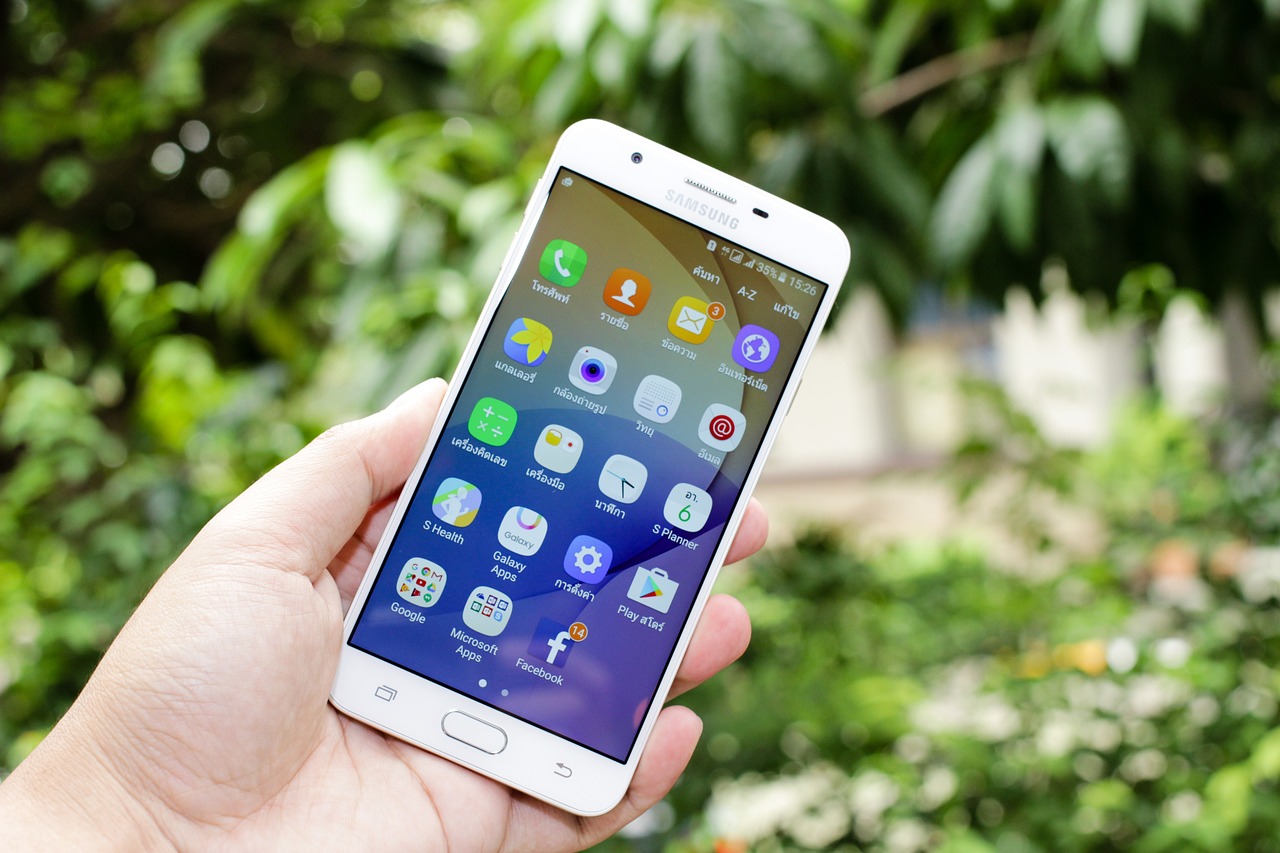
W dzisiejszym cyfrowym świecie, gdzie nasze życie osobiste i zawodowe w dużej mierze opiera się na danych przechowywanych w urządzeniach mobilnych, regularne wykonywanie kopii zapasowych jest niezwykle ważne. Wyobraź sobie, że tracisz wszystkie zdjęcia z wymarzonego wakacyjnego wyjazdu, ważne dokumenty czy niezapisane notatki – to koszmar, który wielu z nas mogło by doświadczyć. Dlatego w tym artykule podpowiemy, jak łatwo ustawić automatyczne kopie zapasowe na systemach Android oraz iOS. Dzięki naszym wskazówkom, nauczysz się, jak zabezpieczyć swoje dane przed nieprzewidzianymi sytuacjami. przekonaj się,że dbanie o swoje cyfrowe skarby nie jest trudne!
Jakie są korzyści z automatycznych kopii zapasowych na Androidzie i iOS
Automatyczne tworzenie kopii zapasowych to kluczowy element dbania o bezpieczeństwo danych na urządzeniach przenośnych. Zarówno użytkownicy Androida,jak i iOS mają możliwość korzystania z tej funkcji,co przynosi wiele korzyści.
Oto niektóre z najważniejszych zalet:
- Łatwość użycia: Ustawienie automatycznych kopii zapasowych jest proste i nie wymaga technicznych umiejętności. Systemy operacyjne oferują intuicyjne interfejsy, które prowadzą użytkownika przez cały proces.
- Oszczędność czasu: Regularne automatyczne kopie zapasowe eliminują konieczność manualnego tworzenia kopii. Użytkownicy mogą w pełni skupić się na korzystaniu z urządzenia.
- Bezpieczeństwo danych: W przypadku zgubienia lub uszkodzenia telefonu,posiadanie aktualnych kopii zapasowych pozwala na szybkie przywrócenie danych,co jest nieocenione dla zachowania wspomnień i ważnych informacji.
- Synchronizacja z chmurą: Większość usług automatycznych kopii zapasowych korzysta z chmury, co oznacza, że dane są przechowywane zdalnie i dostępne z każdego miejsca oraz na różnych urządzeniach.
- Minimalizacja ryzyka utraty danych: Regularne kopie zapasowe chronią przed utratą danych w wyniku awarii sprzętu, przypadkowego usunięcia plików lub ataku złośliwego oprogramowania.
Warto również zwrócić uwagę na opcje dostępne dla użytkowników Androida i iOS:
| Platforma | Usługa kopii zapasowej | Dostępność |
|---|---|---|
| Android | Google Drive | Bez opłat (ograniczona przestrzeń) |
| iOS | iCloud | Bez opłat (limit 5 GB) |
Reasumując, automatyczne kopie zapasowe są nie tylko praktyczne, ale również niezbędne dla użytkowników pragnących zabezpieczyć swoje dane. Dzięki nim można zyskać spokój umysłu, wiedząc że wszystkie ważne informacje są zawsze bezpieczne i łatwo dostępne.
Przygotowanie do tworzenia kopii zapasowych – co warto wiedzieć
Przygotowanie do tworzenia kopii zapasowych to kluczowy etap, który pozwoli Ci uniknąć wielu problemów w przyszłości. Niezależnie od tego, czy używasz urządzenia z systemem Android, czy iOS, warto zwrócić uwagę na kilka istotnych aspektów, które ułatwią ten proces.
oto kilka rzeczy, które warto mieć na uwadze:
- Wybierz odpowiednią metodę kopii zapasowej: Istnieją różne opcje, takie jak chmura, lokalne kopie na komputerze czy zewnętrzne dyski twarde. Zastanów się, która z nich będzie najlepsza dla Twoich potrzeb.
- Sprawdź dostępność miejsca: Przed przystąpieniem do tworzenia kopii zapasowej, upewnij się, że masz wystarczającą ilość miejsca w wybranej lokalizacji.
- Regularność: Ustal harmonogram tworzenia kopii zapasowej. regularne kopie pomogą zminimalizować ryzyko utraty danych.
- Rodzaje danych: Zidentyfikuj, które dane są dla Ciebie najważniejsze i muszą być chronione.
Aby lepiej zrozumieć różnice pomiędzy kopią zapasową na Androidzie i iOS, przygotowaliśmy prostą tabelę:
| Funkcja | Android | iOS |
|---|---|---|
| Metoda kopii zapasowej | Google Drive | iCloud |
| Typ danych | Aplikacje, kontakty, zdjęcia | Zrzuty, ustawienia, zdjęcia |
| Możliwość przywracania | Z telefonu lub PC | Z urządzenia Apple lub PC |
Przygotowując się do automatycznego tworzenia kopii zapasowych, pamiętaj, aby regularnie aktualizować zarówno oprogramowanie, jak i aplikacje zabezpieczające. Dzięki temu Twoje dane będą chronione przed najnowszymi zagrożeniami, a ty zyskasz spokój umysłu, wiedząc, że wszystko jest na swoim miejscu.
Jak ustawić automatyczne kopie zapasowe w systemie Android
Ustawienie automatycznych kopii zapasowych w systemie Android jest kluczowe, aby chronić swoje dane przed ewentualną utratą. Możliwości backupu są dostosowane do indywidualnych potrzeb użytkownika, a proces ten jest na tyle prosty, że poradzi sobie z nim każdy.
aby skonfigurować automatyczne kopie zapasowe, wykonaj następujące kroki:
- Przejdź do ustawień: Otwórz aplikację Ustawienia na swoim urządzeniu.
- Znajdź sekcję „System”: Przewiń w dół i wybierz System.
- Wybierz „Kopia zapasowa”: Kliknij na opcję Kopia zapasowa.
- Włącz funkcję kopii zapasowej: Aktywuj Twórz kopię zapasową danych oraz Kopia zapasowa na Dysku Google.
- Wybierz konto Google: Upewnij się, że jesteś zalogowany na odpowiednim koncie google, na którym chcesz przechowywać kopie zapasowe.
Warto zauważyć, że automatyczne kopie zapasowe mogą obejmować różne typy danych, takie jak:
- Zdjęcia i wideo: Zsynchronizuj swoje multimedia z Google Photos.
- Ustawienia aplikacji: Zachowaj preferencje i dane aplikacji, co pozwala na łatwe przywrócenie funkcjonalności po reinstalacji.
- Kontakty i kalendarz: Twoje listy kontaktów i wydarzenia będą dostępne w każdym momencie.
Jeżeli chcesz mieć pewność, że Twoje kopie zapasowe są regularnie aktualizowane, rozważ zastosowanie przewodnika poniżej:
| Typ Danych | Częstotliwość Kopii Zapasowej |
|---|---|
| Zdjęcia | Codziennie |
| Kontakty | Co tydzień |
| Ustawienia Aplikacji | Co miesiąc |
Warto także pamiętać o tym, że korzystając z opcji automatycznego backupu, dane będą przesyłane do chmury, co może zużywać transfer danych. Upewnij się, że skonfigurowałeś opcję kopii zapasowej tylko przez wifi lub przy użyciu danych mobilnych, aby unikać nieprzyjemnych niespodzianek na końcu miesiąca.
Najlepsze aplikacje do automatycznych kopii zapasowych na Androidzie
W dzisiejszych czasach,gdy nasze urządzenia mobilne przechowują ogromne ilości danych,takich jak zdjęcia,dokumenty czy kontakt,dbanie o ich bezpieczeństwo jest kluczowe.Automatyczne kopie zapasowe to ważny element ochrony informacji.Oto kilka najlepszych aplikacji, które sprawią, że tworzenie kopii zapasowych na androidzie stanie się prostsze i bardziej efektywne.
- Google Drive – Posiada wbudowaną funkcję tworzenia automatycznych kopii zapasowych. Możesz wybrać, co dokładnie chcesz synchronizować: zdjęcia, filmy czy dokumenty. Dodatkowo integralność danych jest zapewniona przez zabezpieczenia Google.
- Samsung Cloud – Dla użytkowników urządzeń Samsung, ta aplikacja oferuje bezproblemowe kopie zapasowe ustawień, kontaktów oraz aplikacji.Dzięki możliwości synchronizacji z innymi urządzeniami Samsung, możesz mieć pewność, że wszystkie informacje będą zawsze aktualne.
- Backup and Restore – Prosta aplikacja, która pozwala na tworzenie kopii zapasowych danych aplikacji oraz ustawień systemowych. Jej główną zaletą jest możliwość przywracania danych nawet bez dostępu do internetu.
- Helium – Idealna dla tych, którzy chcą większej kontroli nad swoimi kopiami zapasowymi. Oferuje możliwość tworzenia kopii zapasowych bez konieczności posiadania roota, a to czyni ją dostępną dla szerszej grupy użytkowników.
- google Photos – Świetne rozwiązanie dla tych, którzy chcą zabezpieczyć swoje zdjęcia i filmy. dzięki automatycznemu przesyłaniu na chmurę, masz dostęp do swoich zdjęć z każdego miejsca.
Wybór odpowiedniej aplikacji do tworzenia kopii zapasowych zależy od indywidualnych potrzeb użytkownika. Przed podjęciem decyzji warto zastanowić się, które dane są dla nas najważniejsze i jak często chcemy je archiwizować. Oto krótka tabela porównawcza tych aplikacji:
| Aplikacja | Rodzaj danych | Łatwość użycia | bezpieczeństwo |
|---|---|---|---|
| Google Drive | Dokumenty, zdjęcia, filmy | ⭐⭐⭐⭐⭐ | ⭐⭐⭐⭐⭐ |
| Samsung Cloud | Ustawienia, kontakty, aplikacje | ⭐⭐⭐⭐ | ⭐⭐⭐⭐⭐ |
| Backup and Restore | Aplikacje, ustawienia | ⭐⭐⭐⭐ | ⭐⭐⭐⭐ |
| Helium | Aplikacje, dane systemowe | ⭐⭐⭐ | ⭐⭐⭐⭐ |
| Google Photos | Zdjęcia, filmy | ⭐⭐⭐⭐⭐ | ⭐⭐⭐⭐⭐ |
Za pomocą wyżej wymienionych aplikacji możesz w prosty sposób zautomatyzować proces tworzenia kopii zapasowych. Wybierz tę, która najlepiej odpowiada twoim potrzebom, i zapewnij sobie spokój umysłu, wiedząc, że Twoje dane są bezpieczne.
Jak ustawić automatyczne kopie zapasowe w systemie iOS
Aby zapewnić bezpieczeństwo swoich danych na urządzeniu z systemem iOS, warto włączyć automatyczne kopie zapasowe. dzięki temu nie musisz martwić się o utratę ważnych informacji, zdjęć czy kontaktów. Oto jak łatwo to zrobić:
- Krok 1: Otwórz aplikację Ustawienia na swoim iPhonie lub iPadzie.
- Krok 2: Stuknij w swoje imię na górze menu, aby przejść do ustawień Apple ID.
- Krok 3: Wybierz iCloud, a następnie kliknij Kopia zapasowa iCloud.
- Krok 4: Włącz opcję Twórz kopię zapasową iCloud,jeśli jeszcze nie jest włączona.
- Krok 5: Możesz ręcznie wykonać kopię zapasową, klikając Utwórz kopię zapasową teraz.
- Krok 6: Upewnij się, że jesteś połączony z Wi-Fi, ponieważ kopie zapasowe mogą korzystać z dużej ilości danych.
Pamiętaj, że mając włączoną funkcję automatycznych kopii zapasowych, twój iPhone lub iPad będzie regularnie zapisywać dane, co zapewnia ich bezpieczeństwo w przypadku awarii urządzenia lub nieprzewidzianych sytuacji.
W przypadku, gdy chcesz sprawdzić, co dokładnie jest zapisywane w kopii zapasowej, możesz kliknąć Zarządzaj przestrzenią w iCloud w sekcji iCloud, co pozwoli Ci zobaczyć, jakie dane są włączone do backupu.
| Rodzaj danych | Czy w kopi zapasowej? |
|---|---|
| zdjęcia | Tak |
| Ustawienia urządzenia | Tak |
| Kontakty | Tak |
| Aplikacje | W zależności od aplikacji |
| Pamięć podręczna | Nie |
Ustawienie automatycznych kopii zapasowych jest kluczowym krokiem w ochronie twoich danych. Po skonfigurowaniu tej opcji możesz cieszyć się spokojem, wiedząc, że twoje cenne informacje są odpowiednio zabezpieczone.
Menedżery plików a automatyczne kopie zapasowe w iOS
W ekosystemie iOS zarządzanie plikami oraz tworzenie automatycznych kopii zapasowych to dwa kluczowe elementy zapewniające bezpieczeństwo danych. Choć system ten nie posiada tradycyjnych menedżerów plików, jak te dostępne w Androidzie, oferuje różnorodne wbudowane funkcje, które umożliwiają efektywne dbałość o nasze informacje.
Pierwszym krokiem do korzystania z automatycznych kopii zapasowych w iOS jest włączenie funkcji iCloud Backup. Jest to narzędzie, które pozwala na zapisywanie danych aplikacji, zdjęć oraz ustawień, co zapewnia ich ochronę w razie zgubienia lub uszkodzenia urządzenia.Aby aktywować tę funkcję, należy:
- Przejść do Ustawienia.
- Wybrać sekcję Twoje imię na górze ekranu.
- Dotknąć iCloud, a następnie Kopia zapasowa iCloud.
- Włączyć opcję Kopia zapasowa iCloud.
- Wybrać Wykonaj kopię zapasową teraz, aby rozpocząć proces natychmiast.
Warto zaznaczyć, że iCloud Backup automatycznie wykonuje kopie zapasowe codziennie, gdy urządzenie jest podłączone do Wi-Fi, zablokowane i naładowane. To znacznie ułatwia życie, eliminując potrzebę manualnego zarządzania kopiami zapasowymi.
Oprócz iCloud, dostępne są również aplikacje zewnętrzne, które mogą pełnić rolę menedżerów plików. niektóre z nich oferują inne funkcje zarządzania danymi, takie jak:
- Kategoryzacja plików (zdjęcia, dokumenty, muzyka)
- Możliwość udostępniania plików bezpośrednio z aplikacji
- Oferowanie szyfrowania dla większego bezpieczeństwa danych
Aby jednak w pełni wykorzystać potencjał automatycznych kopii zapasowych, użytkownicy iOS powinni rozważyć również korzystanie z aplikacji takich jak Google Drive czy Dropbox, które oferują wygodne przechowywanie i synchronizację plików w chmurze.
| Funkcja | iCloud Backup | Google Drive | Dropbox |
|---|---|---|---|
| Automatyczne kopie zapasowe | Tak | Tak | Tak |
| Bezpieczeństwo danych | Wysokie | Wysokie | Wysokie |
| Możliwość udostępniania | Bezkrytyczne | Tak | Tak |
| Obsługa plików | Tekstowe, zdjęcia | Wszystkie rodzaje | Wszystkie rodzaje |
Gdzie przechowywane są kopie zapasowe w Androidzie i iOS
Kiedy mówimy o przechowywaniu kopii zapasowych na smartfonach, zarówno Android, jak i iOS oferują różne rozwiązania i metody.Zrozumienie, gdzie te dane są przechowywane, może pomóc w lepszym zarządzaniu swoją przestrzenią oraz bezpieczeństwem danych.
W Androidzie kopie zapasowe są często przechowywane w chmurze Google, co ułatwia dostęp do nich z różnych urządzeń. Oto niektóre z miejsc, gdzie znajdziesz swoje kopie zapasowe:
- Google Drive: Większość danych systemu, takich jak kontakty, kalendarze czy aplikacje, jest przechowywana w Google Drive. Można je łatwo przywrócić w przypadku resetu urządzenia.
- Producenci urządzeń: Niektórzy producenci,jak Samsung czy Huawei,oferują dodatkowe usługi przechowywania kopii zapasowych,które mogą być zintegrowane z ich ekosystemami.
Z kolei w iOS, kopie zapasowe są zazwyczaj przechowywane w iCloud lub na komputerze przy użyciu programu iTunes. Oto kluczowe miejsca:
- iCloud: Automatyczne kopie zapasowe są zapisywane w iCloud, co pozwala na dostęp do nich z każdego urządzenia Apple.
- iTunes: Użytkownicy mogą również tworzyć kopie zapasowe lokalnie na komputerze. To dobra opcja, jeśli nie chcemy korzystać z chmury.
| Miejsce przechowywania | System |
|---|---|
| Google Drive | Android |
| Producenci urządzeń (np. samsung Cloud) | Android |
| iCloud | iOS |
| iTunes | iOS |
Warto również pamiętać, że zarówno Android, jak i iOS oferują użytkownikom możliwość wyboru, co dokładnie ma być zarchiwizowane. Dzięki temu można dostosować ustawienia do własnych potrzeb i skupić się na najważniejszych danych, które chcemy zabezpieczyć.
Funkcje społecznościowe w automatycznych kopiach zapasowych
W dzisiejszym cyfrowym świecie, gdzie dane osobowe są cenniejsze niż kiedykolwiek, automatyczne kopie zapasowe stają się kluczowym elementem ochrony naszych informacji. Funkcje społecznościowe w kontekście tworzenia kopii zapasowych w systemach Android i iOS zyskują na znaczeniu, umożliwiając użytkownikom jeszcze lepszą kontrolę nad swoimi danymi.
Wykorzystanie automatycznych kopii zapasowych to nie tylko kwestia ochrony przed utratą danych – to także doskonała okazja do zachowania wspomnień i istotnych informacji. Dzięki integracji z platformami społecznościowymi,użytkownicy mogą:
- Synchronizować zdjęcia i filmy z aplikacjami społecznościowymi,co umożliwia łatwe dzielenie się nimi z przyjaciółmi i rodziną.
- Udostępniać statusy i aktualizacje, które mogą być automatycznie zapisywane w chmurze, zapewniając, że te wartościowe chwile pozostaną na zawsze.
- Zarządzać kontaktami z różnych źródeł, wspierając ich synchronizację i tworzenie kopii zapasowych, co ułatwia późniejsze odnalezienie znajomych.
Oprogramowanie do tworzenia kopii zapasowych na urządzeniach mobilnych często oferuje możliwość integracji z aplikacjami społecznościowymi. Dzięki temu użytkownicy mogą:
| Funkcja | Opis |
|---|---|
| Automatyczne przesyłanie zdjęć | Zdjęcia wykonywane telefonem są natychmiast przesyłane na serwer w chmurze. |
| Historia aktywności | Śledzenie i archiwizacja działań na platformach społecznościowych. |
Warto pamiętać, że niektóre aplikacje społecznościowe oferują dodatkowe funkcje, które mogą być porównywalne z autonomicznymi systemami kopii zapasowych. Korzystanie z takich narzędzi pozwala na:
- Lepszą organizację treści – grupowanie zdjęć według daty, lokalizacji lub według wydarzeń, co upraszcza ich późniejsze odnajdywanie.
- Dostęp do danych z różnych urządzeń – dzięki synchronizacji chmurowej możliwe jest korzystanie z treści na różnych platformach.
- Wzmożoną ochronę prywatności – użytkownicy mogą decydować, co zostanie udostępnione w sieci, a co pozostanie prywatne.
Integrację funkcji społecznościowych z automatycznymi kopiami zapasowymi warto wykorzystać jako sposób na optymalizację naszych działań w sieci. Ostatecznie,odpowiednie zabezpieczenie danych to nie tylko kwestia techniczna,ale także społeczna,wpływająca na nasze codzienne życie.
Jak przywrócić dane z automatycznych kopii zapasowych
przywracanie danych z automatycznych kopii zapasowych jest kluczowym procesem, który może uratować nas przed utratą ważnych plików i informacji. W zależności od systemu operacyjnego, który wykorzystujesz, istnieją różne metody, aby skutecznie odzyskać zapisane dane.
android
Dla użytkowników Androida proces przywracania danych jest stosunkowo prosty, a system oferuje kilka opcji:
- Przywracanie z kopii zapasowej Google: Upewnij się, że masz włączoną funkcję kopii zapasowej w ustawieniach. W przypadku resetu telefonu będziesz miał możliwość przywrócenia danych podczas pierwszej konfiguracji.
- Odzyskiwanie aplikacji: Większość aplikacji przechowuje swoje dane w chmurze. Zaloguj się na swoje konto, aby automatycznie przywrócić zawartość.
iOS
U użytkowników iPhone’ów proces wygląda nieco inaczej.
- iCloud: Jeśli masz włączoną synchronizację z iCloud, wystarczy zalogować się na swoje konto i przejść do ustawień 'Ustawienia’ > 'Ogólne’ > 'Resetuj’ > 'wymaż zawartość i ustawienia’. Podczas konfiguracji uaktywnij opcję przywrócenia z kopii iCloud.
- iTunes: Możesz także użyć iTunes, aby przywrócić dane z lokalnej kopii zapasowej. Podłącz urządzenie, wybierz je w iTunes, a następnie kliknij 'Przywróć kopię zapasową’.
Oto zestawienie głównych różnic między metodami przywracania danych:
| System Operacyjny | Metoda Przywracania | Potrzebna Chmura |
|---|---|---|
| Android | Kopia zapasowa Google | Tak |
| Android | Przywracanie aplikacji | Tak (w zależności od aplikacji) |
| iOS | iCloud | Tak |
| iOS | iTunes | Nie |
Ważne jest, aby regularnie sprawdzać, czy funkcje automatycznego tworzenia kopii zapasowych są włączone i działają poprawnie. Dzięki temu unikniesz potencjalnych problemów związanych z utratą danych i zaoszczędzisz czas w razie potrzeby ich przywrócenia.
Najczęstsze problemy z automatycznymi kopiami zapasowymi i jak je rozwiązać
Automatyczne kopie zapasowe to niezwykle przydatna funkcja, ale mogą wystąpić różne problemy, które mogą zniechęcić użytkowników. Poniżej przedstawiamy najczęstsze trudności oraz sposoby ich rozwiązania.
problemy z połączeniem internetowym
Jednym z najczęstszych powodów, dla których automatyczne kopie zapasowe mogą nie działać, jest brak stabilnego połączenia internetowego. Aby uniknąć tego problemu, upewnij się, że:
- Masz aktywne połączenie wi-Fi lub dane mobilne.
- Twój telefon nie jest w trybie samolotowym.
- Sprawdź, czy nie ma problemów z twoim dostawcą internetu.
Nieprawidłowe ustawienia konta
Czasami, gdy konto, na które próbujesz utworzyć kopie zapasowe, nie jest prawidłowo skonfigurowane, proces fails.Oto co możesz zrobić:
- Zweryfikuj, czy jesteś zalogowany na odpowiednie konto.
- Sprawdź uprawnienia aplikacji do korzystania z pamięci.
- Zaktualizuj dane logowania, jeśli były zmieniane.
Brak wystarczającej przestrzeni
Problemy z miejscem na dysku mogą również uniemożliwić wykonanie kopii zapasowej. Zastosuj poniższe kroki:
- Sprawdź dostępną pamięć na swoim urządzeniu.
- Usuń niepotrzebne pliki lub aplikacje.
- Przenieś dane na zewnętrzny nośnik lub do chmury przy użyciu innej usługi.
Problemy z aplikacją do tworzenia kopii zapasowych
Niektóre aplikacje mogą być przestarzałe lub zainstalowane w uszkodzonej wersji. Aby to naprawić, rozważ:
- Zaktualizowanie aplikacji do najnowszej wersji.
- Przeinstalowanie aplikacji, aby usunąć ewentualne błędy.
- Sprawdzenie,czy używasz oficjalnej,zaufanej aplikacji od producenta.
Problemy z kompatybilnością między urządzeniami
Jakiekolwiek niezgodności w funkcjach mogą prowadzić do błędów w tworzeniu kopii zapasowych.Upewnij się, że:
- Urządzenia są zaktualizowane do najnowszych wersji systemów operacyjnych.
- Sprawdzisz, czy aplikacje na obu urządzeniach są kompatybilne.
- Nie masz włączonego oprogramowania,które blokuje komunikację między urządzeniami.
Rozwiązanie tych problemów może znacznie ułatwić korzystanie z automatycznych kopii zapasowych i zabezpieczyć twoje dane w przypadku nieprzewidzianych zdarzeń.
Bezpieczeństwo danych w automatycznych kopiach zapasowych
W dzisiejszych czasach, kiedy dane osobowe są niezwykle cenne, bezpieczeństwo informacji przechowywanych w automatycznych kopiach zapasowych staje się kluczowym zagadnieniem. Użytkownicy systemów Android i iOS muszą być świadomi, jak skutecznie zabezpieczyć swoje dane podczas tworzenia kopii zapasowych.
Oto kilka podstawowych wskazówek, które warto znać:
- Używaj silnych haseł: każde konto, które przechowuje kopie zapasowe, powinno być zabezpieczone silnym i unikalnym hasłem. unikaj powtarzania haseł z innych kont.
- Szyfrowanie danych: Zawsze sprawdzaj, czy usługa do tworzenia kopii zapasowej oferuje szyfrowanie. Dzięki temu Twoje dane będą chronione podczas przesyłania i przechowywania.
- Regularne aktualizacje aplikacji: Upewnij się, że wszystkie aplikacje do zarządzania kopiiami zapasowymi są aktualne. Nowe wersje często zawierają poprawki bezpieczeństwa.
- Wybór zaufanej usługi: Korzystaj z powszechnie uznawanych i bezpiecznych platform, takich jak Google Drive czy iCloud. Unikaj nieznanych lub podejrzanych źródeł.
Warto także rozważyć przechowywanie kopii zapasowych w różnych lokalizacjach. Dzięki temu, w przypadku awarii jednego źródła, dane będą dostępne z innego.Równocześnie warto zrozumieć, że automatyczne kopie zapasowe to nie jedyny sposób na ochronę danych; równie istotne jest ich regularne monitorowanie i sprawdzanie integralności.
W przypadku problemów z odzyskiwaniem danych, kluczowe jest znajomość procedur związanych z przywracaniem kopii zapasowych. Przygotuj się na każdą ewentualność, posiadając nie tylko cierpliwość, ale także dokumentację, która pomoże Ci w tej sytuacji.
W tabeli poniżej przedstawiamy porównanie podstawowych funkcji bezpieczeństwa w automatycznych kopiach zapasowych dla urządzeń Android i iOS:
| Funkcja | Android | iOS |
|---|---|---|
| Szyfrowanie danych | Tak | Tak |
| Automatyczne tworzenie kopii zapasowych | Tak | Tak |
| Wybór danych do backupu | Tak | Tak |
| Możliwość przywracania danych | Tak | Tak |
Pamiętaj,że świadomość i proaktywne podejście do bezpieczeństwa danych może uchronić Cię przed nieprzyjemnymi konsekwencjami utraty informacji. Regularne przeglądanie i aktualizowanie ustawień kopii zapasowych na Twoim urządzeniu to klucz do spokojnego użytkowania technologii.
Alternatywne metody tworzenia kopii zapasowych dla Androida i iOS
W dzisiejszych czasach, ochrona danych stała się niezwykle istotna, niezależnie od tego, czy korzystasz z telefonu na systemie Android, czy iOS. Alternatywne metody tworzenia kopii zapasowych dają możliwość zwiększenia bezpieczeństwa Twoich danych oraz wygody w ich odzyskiwaniu. Oto kilka ciekawych propozycji, które warto rozważyć:
- chmury zewnętrzne: Usługi takie jak Google Drive, dropbox czy OneDrive pozwalają na przechowywanie danych w chmurze, co ułatwia dostęp do plików z różnych urządzeń.
- Oprogramowanie do zarządzania danymi: Programy takie jak Wondershare dr.fone, Helium lub iMazing oferują pełne zarządzanie danymi, w tym tworzenie kopii zapasowych bezpośrednio na komputerze.
- Kopie zapasowe na karcie SD: Użytkownicy Androida mogą skorzystać z kart microSD, aby przechować swoje najważniejsze dane, co jest świetnym rozwiązaniem dla osób, które nie mają dużo miejsca w pamięci wewnętrznej.
- oprogramowanie desktopowe: Synchronizowanie danych za pomocą oprogramowania dedykowanego do danego systemu, jak Samsung Smart Switch dla Androida czy iTunes dla iOS, może być niezawodną metodą na zarządzanie kopiami zapasowymi.
Każda z tych alternatywnych metod ma swoje unikalne zalety i może wspierać inne podejścia do tworzenia kopii zapasowych. Aby dobrze dobrać odpowiednią strategię, warto przeanalizować swoje codzienne użytkowanie telefonu oraz to, jakie dane są dla nas najważniejsze.
| Metoda | Platforma | Zalety |
|---|---|---|
| Chmura | Android/iOS | Łatwy dostęp, synchronizacja |
| Oprogramowanie | Android/iOS | Pełna kontrola nad danymi |
| Karta SD | Android | Offline, łatwa wymiana |
| Oprogramowanie desktopowe | Android/iOS | Możliwość zarządzania dużymi zbiorami danych |
Wykorzystanie tych metod może znacząco zwiększyć bezpieczeństwo Twoich danych na urządzeniach mobilnych. Oprócz standardowych rozwiązań, warto przetestować także bardziej zaawansowane opcje, aby znaleźć to, co najlepiej odpowiada Twoim potrzebom.
Jak często ustawiać automatyczne kopie zapasowe
Ustalenie odpowiedniej częstotliwości wykonywania automatycznych kopii zapasowych jest kluczowe dla zapewnienia bezpieczeństwa danych.Warto zastanowić się, jakie dane są najważniejsze oraz jak często mogą być one aktualizowane.Oto kilka sugestii dotyczących najlepszych praktyk:
- Codziennie: Jeśli często dodajesz nowe pliki lub wprowadzasz zmiany w istniejących, codzienne kopie zapasowe mogą być najlepszym rozwiązaniem. Idealne dla osób pracujących nad projektami, które wymagają regularnych aktualizacji.
- co tydzień: Dla większości użytkowników, szczególnie tych, którzy rzadziej robią większe zmiany w danych, nawet cotygodniowe kopie zapasowe mogą być wystarczające. Dzięki temu masz pewność, że najważniejsze pliki są zabezpieczone bez nadmiernego zajmowania miejsca.
- Co miesiąc: Jeśli twoje dane nie zmieniają się zbyt często lub jest to dla ciebie drugorzędna kwestia, możesz ustawić miesięczne kopie zapasowe. to dobry wybór dla użytkowników, którzy używają urządzeń głównie do przeglądania internetu czy korzystania z aplikacji społecznościowych.
Pamiętaj również o dostosowaniu konfiguracji w zależności od Twoich potrzeb i stylu życia. Oto kilka dodatkowych wskazówek:
| Częstotliwość | Typ użytkownika | Uwagi |
|---|---|---|
| Codziennie | Profesjonaliści, Kreatywne osoby | Wysoka aktywność danych |
| Co tydzień | Typowy użytkownik, Rodziny | Stabilny poziom danych |
| Co miesiąc | Okazjonalni użytkownicy | Dane zmieniają się sporadycznie |
Zastanów się także, w jaki sposób przechowujesz kopie zapasowe. Czy korzystasz z chmury, czy lokalnych dysków? Upewnij się, że wybrany sposób jest zgodny z twoimi potrzebami oraz zasadami bezpieczeństwa. Niezależnie od wybranej częstotliwości, regularne wykonywanie kopii zapasowych to kluczowy krok w ochronie Twoich danych.
najlepsze praktyki dotyczące zarządzania kopiami zapasowymi
W dzisiejszych czasach zarządzanie kopiami zapasowymi staje się kluczowym elementem ochrony danych. Aby zapewnić bezpieczeństwo informacji przechowywanych na Twoim urządzeniu mobilnym,warto zastosować kilka sprawdzonych praktyk. Oto niektóre z nich:
- Regularność – Ustaw automatyczne kopie zapasowe, aby odbywały się regularnie, co pozwoli uniknąć utraty najnowszych danych.
- Wybór źródeł – Określ, które aplikacje i dane chcesz objąć kopią zapasową, aby skupić się na najważniejszych informacjach.
- Bezpieczeństwo – Upewnij się, że Twoje kopie zapasowe są przechowywane w bezpiecznym miejscu, takim jak chmura lub zewnętrzny dysk twardy.
- Testowanie – Regularnie testuj odzyskiwanie danych z kopii zapasowej, aby upewnić się, że wszystko działa prawidłowo.
- Dokumentacja – Spisuj wszystkie kroki związane z tworzeniem kopii zapasowych,aby mieć do nich łatwy dostęp w razie potrzeby.
Poniżej znajdziesz tabelę przedstawiającą różnice w opcjach kopii zapasowych między systemami Android i iOS:
| System | Metoda Kopii Zapasowej | Odzyskiwanie Danych |
|---|---|---|
| android | Google Drive, USB | Bezpośrednio przez ustawienia |
| iOS | iCloud, iTunes | Bezpośrednio przez ustawienia lub iTunes |
implementacja tych praktyk może znacznie zwiększyć bezpieczeństwo Twoich danych, a także uprościć proces ich odzyskiwania w przypadku awarii urządzenia. Nie zapominaj, że kopia zapasowa to nie tylko zabezpieczenie, ale także sposób na spokojne korzystanie z technologii na co dzień.
Podsumowanie – dlaczego warto inwestować w automatyczne kopie zapasowe
Automatyczne kopie zapasowe to kluczowy element ochrony danych,który oferuje szereg korzyści zarówno dla użytkowników Androida,jak i iOS. Dzięki nim możesz mieć pewność, że wszystkie twoje ważne pliki, zdjęcia i ustawienia są zabezpieczone przed utratą, niezależnie od tego, co się wydarzy.
Oto kilka powodów, dla których warto inwestować w automatyczne kopie zapasowe:
- Ochrona przed utratą danych: Awaria urządzenia, kradzież czy przypadkowe usunięcie plików mogą prowadzić do nieodwracalnej utraty danych. Automatyczne kopie zapasowe pomagają minimalizować te ryzyka.
- Łatwość przywracania: W przypadku problemów z telefonem, możesz szybko i łatwo przywrócić wszystkie swoje dane, co pozwoli Ci zaoszczędzić cenny czas.
- bezpieczeństwo: Przechowywanie danych w chmurze pozwala na dostęp do nich z różnych urządzeń, co zwiększa bezpieczeństwo i łatwość użytkowania.
- Konsystencja: Regularne tworzenie kopii zapasowych zapewnia, że zawsze posiadasz najnowsze wersje swoich plików, co jest szczególnie ważne w przypadku aplikacji i dokumentów.
Podczas korzystania z automatycznych kopii zapasowych, warto również mieć na uwadze opcje przechowywania oraz możliwości synchronizacji, co można osiągnąć poprzez dostosowanie ustawień swojego urządzenia.
| Urządzenie | Opcje automatycznego backupu | Dodatkowe korzyści |
|---|---|---|
| Android | Google Drive, Samsung Cloud | Dostęp do danych z różnych urządzeń |
| iOS | iCloud, iTunes | Bezproblemowa synchronizacja z innymi produktami Apple |
Reasumując, inwestycja w automatyczne kopie zapasowe to działanie, które przynosi wymierne korzyści, zarówno w kontekście bezpieczeństwa danych, jak i komfortu korzystania z urządzeń mobilnych. Nie czekaj, aby zatroszczyć się o swoje cenne informacje – zainwestuj w ich ochronę już dziś!
Pytania i Odpowiedzi
Q&A: Jak ustawić automatyczne kopie zapasowe w Androidzie i iOS?
P: Dlaczego warto robić automatyczne kopie zapasowe danych na urządzeniach mobilnych?
O: Automatyczne kopie zapasowe to nieodzowny element dbania o bezpieczeństwo naszych danych. Dzięki nim możemy uniknąć utraty ważnych informacji, takich jak zdjęcia, kontakty czy wiadomości, w przypadku zagubienia telefonu, awarii systemu lub ataku złośliwego oprogramowania.
P: Jakie dane można zabezpieczyć dzięki automatycznym kopiom zapasowym?
O: Wiele aplikacji oferuje możliwość tworzenia kopii zapasowych, w tym zdjęcia, filmy, dokumenty, kontakty, kalendarze oraz ustawienia aplikacji. W zależności od systemu operacyjnego, zakres dostępnych do backupu danych może się różnić.
P: Jak ustawić automatyczne kopie zapasowe na Androidzie?
O: Aby ustawić automatyczne kopie zapasowe w Androidzie, należy:
- Otworzyć „Ustawienia” na swoim urządzeniu.
- Przewinąć do sekcji „System” i wybrać „Kopia zapasowa”.
- Włączyć opcję „Kopia zapasowa na Dysku Google”.
- Zalogować się na swoje konto Google (jeśli jeszcze tego nie zrobiłeś) i dostosować opcje, które chcesz backupować.
Zalecamy również regularne sprawdzanie statusu kopii zapasowych, aby upewnić się, że wszystko działa poprawnie.
P: Jak ustawić automatyczne kopie zapasowe na iOS?
O: Aby ustawić automatyczne kopie zapasowe na iOS, wykonaj następujące kroki:
- Otwórz „Ustawienia” na swoim urządzeniu.
- Stuknij w swoje imię i nazwisko u góry ekranu.
- Wybierz „iCloud”, a następnie „Kopia zapasowa iCloud”.
- Włącz opcję „Kopia zapasowa iCloud” i stuknij „Utwórz kopię zapasową teraz”, aby zainicjować pierwszą kopię zapasową.
Wszystkie dane, które zaznaczysz do backupu, będą automatycznie synchronizowane z iCloud.
P: Co zrobić, gdy nie mam wystarczającej ilości miejsca na kopię zapasową?
O: Zarówno na Androidzie, jak i iOS istnieje możliwość wykupienia dodatkowej przestrzeni na chmurze. Na Androidzie możesz to zrobić na Dysku google, a na iOS poprzez subskrypcję iCloud+. Alternatywnie, możesz również rozważyć przeniesienie niektórych plików na zewnętrzne nośniki.
P: Czy kopie zapasowe są automatycznie szyfrowane?
O: Tak, zarówno Google, jak i Apple stosują różne metody szyfrowania danych w chmurze. W przypadku iOS dane są szyfrowane podczas przesyłania oraz w spoczynku na serwerach Apple. Google również zabezpiecza dane w podobny sposób. Niemniej, zaleca się korzystanie z dodatkowych środków bezpieczeństwa, takich jak zaszyfrowane aplikacje do przechowywania ważnych informacji.
P: Jak często powinienem robić kopie zapasowe?
O: W przypadku automatycznych kopii zapasowych najlepiej jest ustawić je, aby wykonywane były codziennie. Dzięki temu zminimalizujesz ryzyko utraty danych do minimum. Rekomenduje się także manualne sprawdzenie backupu co jakiś czas, aby upewnić się, że wszystkie ważne informacje są zabezpieczone.
P: Co zrobić, jeśli jestem nowym użytkownikiem Androida lub iOS?
O: Jeśli dopiero zaczynasz swoją przygodę z nowym systemem, warto zapoznać się z jego funkcjonalnościami, w tym z ustawieniami kopii zapasowej. Oba systemy są zaprojektowane tak, aby były przyjazne dla użytkownika, a proces tworzenia kopii zapasowych jest intuicyjny i prosty do wykonania. Nie wahaj się korzystać z oficjalnych przewodników lub materiałów wideo, które mogą pomóc w konfiguracji.
Zabezpiecz swoje dane już dziś i nie pozwól, aby nieprzewidziane sytuacje zrujnowały Twoje wspomnienia i ważne informacje!
Podsumowując, automatyczne kopie zapasowe to niezwykle istotny element dbania o nasze dane w świecie nowoczesnych technologii. Zarówno użytkownicy systemu Android, jak i iOS, mają do dyspozycji wiele narzędzi, które pozwalają na zabezpieczenie swoich informacji przed utratą. Dzięki prostym krokom opisanym w naszym artykule, możesz już teraz skonfigurować automatyczne kopie zapasowe, co z pewnością zaoszczędzi Ci nieprzyjemnych niespodzianek w przyszłości.
Pamiętaj, że regularne tworzenie kopii zapasowych to nie tylko kwestia bezpieczeństwa, ale także inwestycja w komfort codziennego użytkowania urządzenia. Nie zostawiaj sobie tego na później – zrób to dziś! A jeśli masz jakieś pytania lub dodatkowe wskazówki dotyczące tego temat, nie wahaj się, aby podzielić się nimi w komentarzach. Twój głos ma znaczenie, a wspólnie możemy stworzyć społeczność, która świadomie korzysta z technologii. Dziękujemy za lekturę i do zobaczenia w kolejnych wpisach!