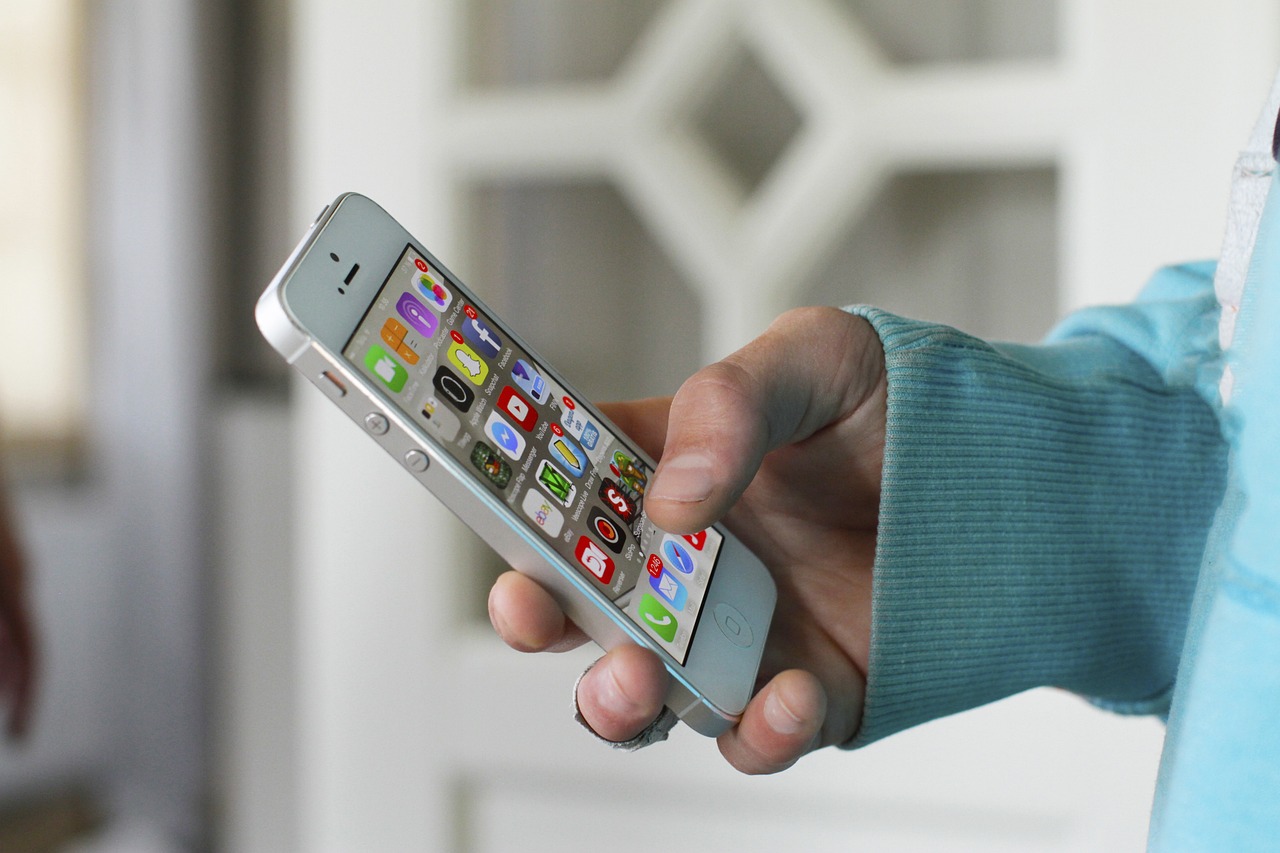
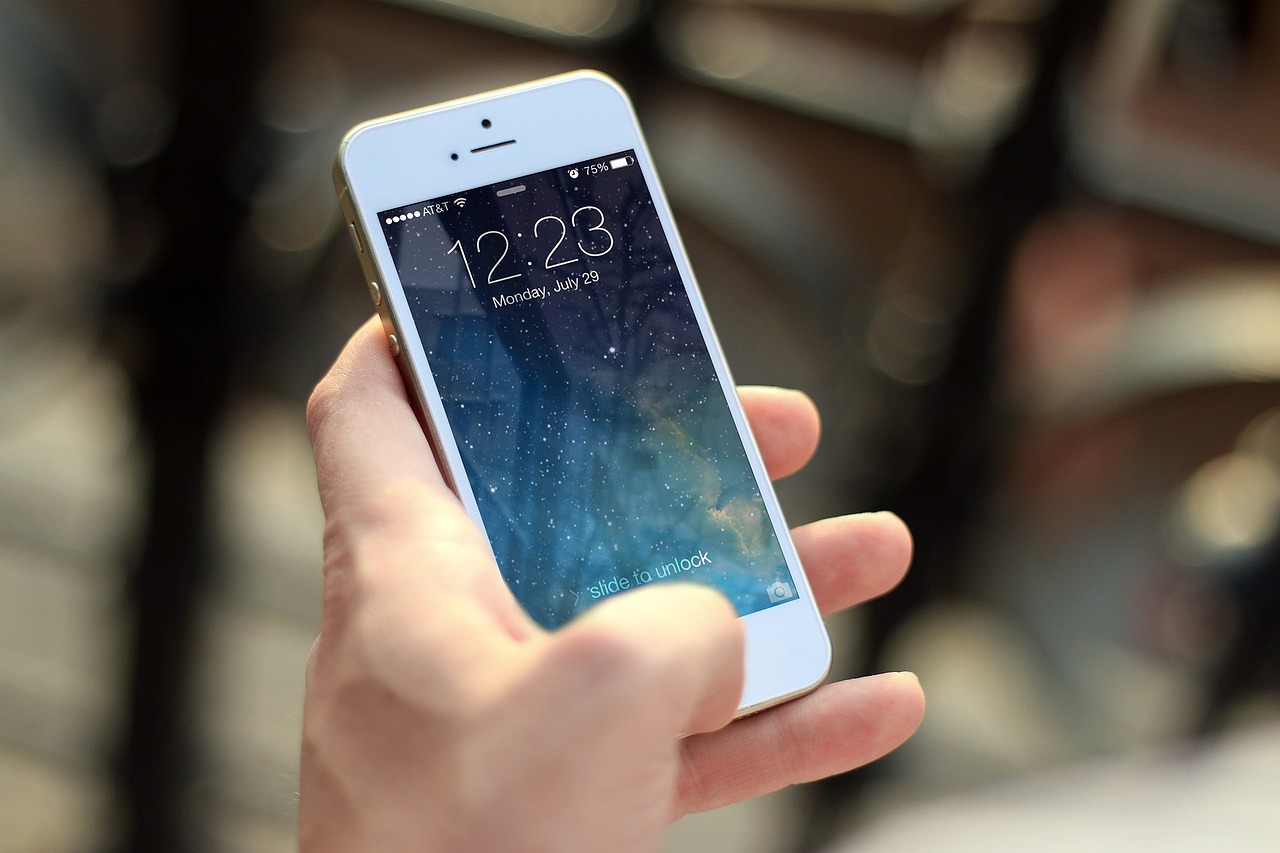
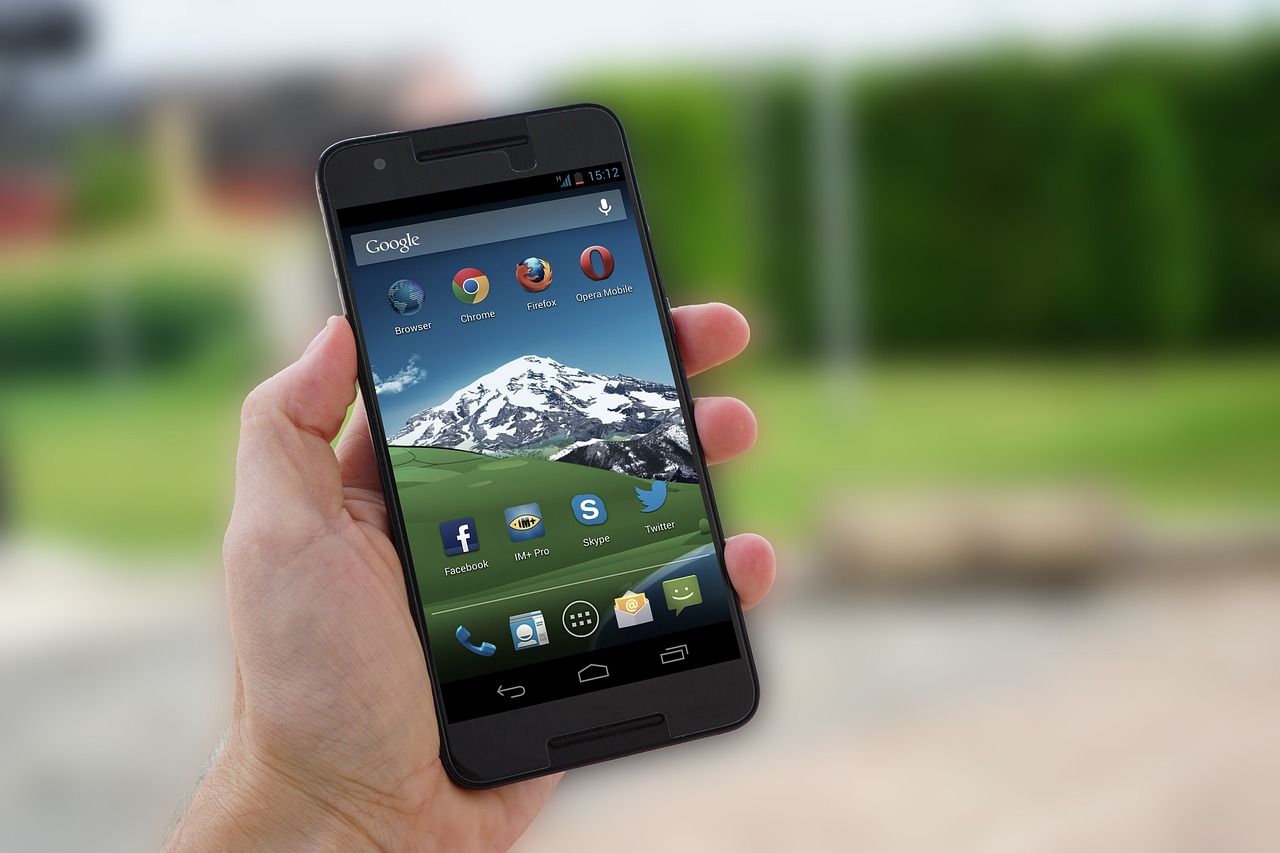
W dzisiejszych czasach smartfony stały się nieodłącznym elementem naszego życia. Nic więc dziwnego, że każdy z nas chce wykorzystać ich potencjał w pełni. iPhone, jako jeden z najbardziej popularnych telefonów na świecie, oferuje wiele zaawansowanych funkcji, które ułatwiają codzienne użytkowanie.Jedną z nich są gesty – intuicyjne i wygodne rozwiązania, które pozwalają na szybką nawigację po systemie i wykonywanie różnych zadań bez zbędnego klikania. W naszym kompletnym przewodniku po gestach w iPhonie przedstawimy najważniejsze z nich, krok po kroku, abyś mógł z łatwością z nich korzystać. Dowiedz się, jak wprowadzenie prostych ruchów dłoni do obsługi swojego urządzenia może całkowicie odmienić Twoje doświadczenia z użytkowania iPhone’a. Przygotuj się na odkrycie świata, w którym technologia staje się bardziej przyjazna i naturalna!
Jak zrozumieć podstawy gestów w iPhonie
gesty w iPhonie to nie tylko wygoda, ale także sposób na szybkie i efektywne poruszanie się po systemie operacyjnym. Warto zrozumieć, jak działają, aby w pełni wykorzystać możliwości swojego urządzenia. Kluczowe jest zapamiętanie kilku podstawowych gestów,które znacznie ułatwią codzienną obsługę.
oto niektóre z najważniejszych gestów, które powinien znać każdy użytkownik iPhone’a:
- Przesunięcie palcem w dół: Otwiera centrum powiadomień oraz opcje szybkich ustawień.
- Przesunięcie palcem w górę: Wywołuje centrum sterowania (w modelach z Face ID) lub umożliwia dostęp do aplikacji w tle.
- Podwójne kliknięcie przycisku Home: Przełącza między ostatnio używanymi aplikacjami.
- Przeciągnięcie palcem w lewo lub w prawo: Umożliwia zmienianie stron w aplikacjach lub przeglądarkach.
- Pinch to zoom: Zbliżanie lub oddalanie obrazu przy użyciu obydwu palców.
Aby lepiej zrozumieć, jak te gesty przekładają się na codzienne użytkowanie, warto zwrócić uwagę na ich zastosowanie w różnych aplikacjach. Poniżej znajduje się przykładowa tabela z użyciem gestów w różnych kontekstach:
| Aplikacja | Gest | Opis |
|---|---|---|
| Safari | Przesunięcie w lewo/prawo | Przechodzenie między otwartymi kartami. |
| Galeria | Pinch to zoom | Powiększanie zdjęć w celu lepszego podglądu. |
| Mapy | Przesunięcie palcem w dół | Otwiera dodatkowe opcje lokalizacji i tras. |
Pamiętaj, że praktyka czyni mistrza. Regularne korzystanie z gestów pozwoli Ci na ich automatyczne użycie w codziennym życiu.Im więcej czasu spędzisz na eksplorowaniu możliwości, tym bardziej docenisz efektywność urządzenia. Warto również być na bieżąco z nowościami w aktualizacjach systemu, które mogą wprowadzać nowe gesty lub zmieniać te istniejące.
Najważniejsze gesty – co musisz znać
Gesty odgrywają kluczową rolę w interakcji z iPhonem, umożliwiając łatwe i szybkie wykonywanie różnych czynności. Oto najważniejsze gesty, które powinieneś znać, aby maksymalnie wykorzystać swoje urządzenie:
- Przesunięcie w górę: Otwiera Centrum sterowania, a także umożliwia szybkie przełączanie między aplikacjami.
- Przesunięcie w dół: Umożliwia dostęp do wyszukiwania i powiadomień, co znacznie ułatwia codzienną obsługę telefonu.
- Podwójne naciśnięcie przycisku głównego: Szybko przełącza się między ostatnimi aplikacjami, zachowując płynność pracy.
- Wielokrotne dotknięcie: Umożliwia nawigację w aplikacjach oraz powiększanie zdjęć, co jest nieocenione w codziennym użytkowaniu.
Oto krótka tabela przedstawiająca przykłady gestów oraz ich funkcje:
| Gest | Funkcja |
|---|---|
| Przesunięcie w górę | Otwiera Centrum sterowania |
| Przesunięcie w dół | Uzyskuje dostęp do wyszukiwania i powiadomień |
| Podwójne naciśnięcie przycisku głównego | Przełączanie między aplikacjami |
| Wielokrotne dotknięcie | Nawigacja w aplikacjach, powiększanie zdjęć |
znajomość tych gestów nie tylko uprości korzystanie z iPhone’a, ale także sprawi, że stanie się on bardziej intuicyjny i przyjemny w użyciu. Eksperymentuj z nimi, aby znaleźć najlepsze dla siebie sposobów interakcji z urządzeniem!
Jak włączyć i dostosować funkcje gestów
Aby włączyć i dostosować funkcje gestów na swoim iPhonie, należy przejść do ustawień systemowych. Oto jak to zrobić krok po kroku:
- Otwórz aplikację Ustawienia.
- przewiń w dół i wybierz Ogólne.
- Teraz kliknij na dostępność.
- W sekcji dostępności znajdź i wybierz Dotyk.
W tej sekcji znajdziesz szereg opcji, które pozwolą Ci dostosować gesty według własnych potrzeb. Oto kilka z nich:
- Gest z trzymaj palec – Umożliwia aktywację funkcji przez dłuższe przytrzymanie ekranu.
- Dotyk wielopunktowy – Pozwala na zastosowanie wielu palców jednocześnie w różnych aplikacjach.
- Gesty dla osób z niepełnosprawnością – Przydatne opcje dla osób mających trudności w używaniu standardowych gestów.
Aby lepiej zrozumieć, jakie gesty można skonfigurować, warto zapoznać się z poniższą tabelą:
| Gest | Opis |
|---|---|
| Przesuń w lewo/prawo | Przechodzenie między aplikacjami lub ekranami głównymi. |
| Usunięcie aplikacji | Przytrzymanie dłużej ikonki aplikacji, aby ją usunąć. |
| Zoom | Podwójne stuknięcie, aby przybliżyć lub oddalić widok. |
Po dostosowaniu gestów, możesz łatwo korzystać z nich we wszystkich aplikacjach na swoim iPhonie. Warto poświęcić chwilę na konfigurację, aby zwiększyć swoją wydajność i komfort korzystania z urządzenia.
Zarządzanie ekranem dotykowym – cennik gestów
Zarządzanie ekranem dotykowym w iPhonie to kluczowy element obsługi tego urządzenia, a środki, które można wykorzystać do nawigacji, są różnorodne. Wśród najważniejszych gestów,które warto poznać,są:
- Przesunięcie palcem w górę – otwiera menu wielozadaniowości,pozwalając na łatwy dostęp do aplikacji działających w tle.
- Przesunięcie palcem w dół – skutkuje otwarciem Centrum Powiadomień, gdzie można przeglądać nowości i powiadomienia.
- Wielokrotne dotknięcie ekran – przydatne w powiększaniu zawartości lub aktywacji funkcji zdalnej.
- dotknięcie i przytrzymanie – to niezbędna technika do edytowania aplikacji na ekranie głównym.
Warto także zdać sobie sprawę, że sam gest może mieć różne zastosowania w zależności od kontekstu. Na przykład:
| Gest | Funkcja |
|---|---|
| Przesunięcie w lewo | Usuwanie powiadomień |
| Przesunięcie w prawo | Otwieranie dodatkowych opcji |
| Scalanie od dołu | Wchodzenie do aplikacji w trybie wielozadaniowym |
Nie zapominaj,że wszystkie te gesty można dostosować do swoich potrzeb. W ustawieniach iPhone’a można znaleźć szereg opcji, które pozwalają na modyfikację ingerencji ekranowej dostosowanej do indywidualnych preferencji użytkownika. Kiedy już opanujesz te podstawowe gesty, z pewnością twoje doświadczenie korzystania z iPhone’a stanie się znacznie bardziej intuicyjne i efektywne.
Najpopularniejsze gesty do nawigacji po systemie iOS
System iOS w iPhone’ach jest znany ze swojej intuicyjnej obsługi, a kluczową rolę odgrywają gesty.Ułatwiają one korzystanie z urządzenia, przyspieszają dostęp do aplikacji i funkcji oraz pozwalają na płynne przełączanie się między zadaniami. Oto najpopularniejsze gesty, które warto opanować:
- Przesunięcie w górę z dolnej krawędzi ekranu: Otwiera ekran główny oraz Centrum sterowania.
- Przesunięcie w dół z prawej górnej krawędzi: Otwiera Centrum powiadomień, gdzie można zobaczyć wszystkie alerty.
- Przesunięcie w lewo lub w prawo : Przejmuje kontrolę nad kartami w aplikacjach, co pozwala na szybkie przełączanie się między nimi.
- Dotknięcie i przytrzymanie : Pozwala na wywołanie opcji kontekstowych, dzięki czemu możesz szybko uzyskać dostęp do dodatkowych funkcji bez zbędnego klikania.
Użytkownicy z pewnością docenią także możliwość zarządzania aplikacjami i multitaskingiem za pomocą gestów. Oto kilka dodatkowych informacji:
| Gest | Funkcja |
|---|---|
| przesunięcie w górę i w lewo | Otwiera przełącznik aplikacji, pozwala na szybkie przeglądanie otwartych programów. |
| Przesunięcie trzema palcami w lewo | Powrót do ostatnio używanej aplikacji. |
| Przytrzymanie palca na ikonie aplikacji | Wywołuje opcje sortowania lub usuwania aplikacji. |
Znajomość tych gestów znacznie ułatwia codzienne korzystanie z iPhone’a, a praktyka sprawi, że stanie się to drugą naturą. Warto regularnie ćwiczyć, aby w pełni wykorzystać potencjał swojego urządzenia. dzięki tym prostym technikom, nawigacja po systemie iOS może stać się jeszcze bardziej przyjemna i efektywna.
Jak wykorzystać gesty do szybszego dostępu do aplikacji
Gesty na iPhonie to nie tylko efektowny sposób interakcji, ale także praktyczne narzędzie, które pozwala na szybszy dostęp do aplikacji. Dzięki nim możesz zaoszczędzić czas i zwiększyć efektywność korzystania z urządzenia. Oto kilka sposobów, jak wykorzystać gesty, aby przyspieszyć dostęp do ulubionych aplikacji:
- Używanie gestów do przełączania aplikacji: Przesuwając palcem w górę i w lewo lub w prawo na pasku gestów, szybko przełączasz się między ostatnio używanymi aplikacjami. To oszczędza czas, zamiast szukać ikony na ekranie głównym.
- Osobiste gesty dla ulubionych aplikacji: Możesz ustawić własne gesty dla często używanych aplikacji, aby za pomocą jednego ruchu dostępu do nich, na przykład poprzez zdefiniowanie skrótu w ustawieniach z wykorzystaniem aplikacji Skróty.
- Gesty do powrotu do ekranu głównego: Zamiast wciskać przycisk, po prostu przesuń palcem w górę od dolnej krawędzi ekranu. To naturalny sposób, który przyspiesza nawigację.
- Wykorzystanie 3D Touch lub Haptic Touch: Naciśnij i przytrzymaj ikonę aplikacji,aby wyświetlić szybkie opcje,co pozwoli na natychmiastowy dostęp do najczęściej używanych funkcji,bez konieczności otwierania całej aplikacji.
Tworząc własne gesty, pamiętaj, aby były intuicyjne i łatwe do zapamiętania. Możesz dostosować je do swojego stylu korzystania z urządzenia, co znacznie zwiększy komfort użycia. Warto też regularnie przetestować różne kombinacje, aby znaleźć te, które najlepiej odpowiadają Twoim potrzebom.
| Gest | Opis | Efekt |
|---|---|---|
| W górę i w lewo/prawo | Przełączanie między ostatnimi aplikacjami | Szybsza nawigacja |
| Naciśnij i przytrzymaj | Wyświetlanie szybkich opcji aplikacji | Natychmiastowy dostęp |
| Gest w górę od dolnej krawędzi | Powrót do ekranu głównego | Prostota i szybkość |
| Tworzenie własnych gestów | Dostosowywanie skrótów w aplikacji Skróty | Personalizacja |
Gesty do przybliżania i oddalania – jak to działa
Gesty na iPhonie umożliwiają łatwe i naturalne przybliżanie oraz oddalanie treści na ekranie. Dzięki odpowiedniej kombinacji ruchów palców możesz w szybki sposób dostosować widok zdjęć, map czy stron internetowych, co znacznie poprawia komfort użytkowania.
Podstawowym gestem do przybliżania i oddalania jest tzw.pinch-to-zoom, który polega na zbliżaniu palców do siebie lub oddalaniu ich. Oto jak to zrobić:
- Umieść dwa palce na ekranie.
- Zbliż ich do siebie, aby przybliżyć obraz.
- Oddal je od siebie, aby oddalić widok.
To prosta i szybka metoda, która działa w większości aplikacji. Wystarczy niewielka praktyka, aby opanować ten gest i z łatwością nawigować w swoim urządzeniu.
Warto również zauważyć, że nie wszystkie aplikacje obsługują ten gest.W dodatku, można napotkać różnice w funkcjonalności na różnych stronach internetowych. przyjrzyjmy się bliżej aplikacjom, gdzie gesty te działają najskuteczniej:
| Aplikacja | Wsparcie dla gestów |
|---|---|
| Galeria zdjęć | Tak |
| Mapy | Tak |
| Safari | Tak |
| Notatki | Tak |
| Gry | Zmiennie |
W niektórych przypadkach, gdy chcesz uzyskać maksymalny efekt przybliżenia, możesz również wykorzystać Zoom, funkcję dostępną w ustawieniach dostępności iPhona. Oferuje ona dodatkowe opcje powiększenia ekranu, które mogą być pomocne dla osób z wadami wzroku.
Przy używaniu gestów do przybliżania i oddalania ważne jest,aby być świadomym,jak urządzenie reaguje na Twoje ruchy. Śledzenie temperatury dotyku i delikatności może znacznie poprawić komfort korzystania z iPhona. każdy użytkownik ma własne preferencje, więc warto poeksperymentować, aby znaleźć odpowiednią technikę dla siebie.
Efektywne zarządzanie powiadomieniami za pomocą gestów
W dzisiejszych czasach, aby skutecznie zarządzać powiadomieniami na iPhonie, warto korzystać z gestów, które umożliwiają szybkie i intuicyjne interakcje. Oto kilka kluczowych sposobów, jak można wykorzystać gesty do zarządzania powiadomieniami:
- Przesunięcie palcem w lewo: otwiera dodatkowe opcje dla każdego powiadomienia. Możesz je zignorować, usunąć lub oznaczyć jako przeczytane.
- W dół na ekranie głównym: Po zaciągnięciu powiadomień w dół, możesz szybko przejrzeć wszystkie nowe alerty i ustawić powiadomienia na tryb „Nie przeszkadzać”.
- Przesunięcie w górę na ikonie aplikacji: Dzięki temu możesz szybko uzyskać dostęp do ostatnich powiadomień bez konieczności otwierania aplikacji.
Efektywne korzystanie z tych gestów pozwala na:
- Oszczędność czasu: Szybkie zarządzanie powiadomieniami sprawia, że codzienne przeglądanie powiadomień staje się bardziej efektywne.
- Lepsza organizacja: dzięki sekcji powiadomień możesz łatwo segregować najważniejsze i najmniej istotne powiadomienia.
- Płynne interakcje: Gesty są naturalnym i płynny metodą interakcji z urządzeniem, eliminując potrzebę uzyskiwania dostępu do menu.
Aby jeszcze bardziej zwiększyć efektywność zarządzania powiadomieniami, możesz skorzystać z poniższej tabeli, która porównuje funkcje dostępne z różnymi gestami:
| Gest | Efekt | Opcje |
|---|---|---|
| Przesunięcie w lewo | Otwiera menu akcji | Usuń, oznacz jako przeczytane |
| Przesunięcie w dół | Przeglądanie powiadomień | Tryb „Nie przeszkadzać” |
| Przesunięcie w górę | Bezpośredni dostęp do powiadomień | Otwórz aplikację |
Korzystanie z pamięci gestów pomoże w szybszym i bardziej efektywnym zarządzaniu powiadomieniami, co pozwoli lepiej skupić się na najważniejszych zadaniach, bez zbędnych rozproszeń.
gesty w iPhonie a funkcje dostępności
Gesty w iPhonie to nie tylko wygodne sposób interakcji z urządzeniem, ale również kluczowy element funkcji dostępności, które pomagają osobom z różnymi ograniczeniami w smartfonie.Dzięki odpowiednim ustawieniom, można dostosować gesty do indywidualnych potrzeb użytkownika. Warto zrozumieć, jak te funkcje mogą ułatwić codzienne korzystanie z telefonu.
Włączanie funkcji dostępności
Aby aktywować dostępne gesty, przejdź do:
- Ustawienia
- Dostępność
- Dotyk
- Dostosowanie gestów
W tym miejscu można skonfigurować różne opcje, takie jak przyspieszenie czasu reakcji dotyku czy dostosowanie wibracji. To jest szczególnie istotne dla osób z ograniczeniami ruchowymi.
Wykorzystanie gestów do nawigacji
iPhone oferuje szereg gestów, które mogą być wykorzystywane do różnych funkcji:
- Przesunięcie palcem w górę: powrót do ekranu głównego
- Przesunięcie palcem w lewo lub w prawo: przełączanie między aplikacjami
- Podwójne stuknięcie: powiększenie zawartości ekranu
Te gesty umożliwiają szybkie i efektywne zarządzanie aplikacjami, co znacznie poprawia komfort użytkowania.
Odkryj nowe gesty dla lepszej dostępności
iPhone wprowadza również dodatkowe gesty zaprojektowane specjalnie dla osób z różnymi rodzajami niepełnosprawności:
- 3D Touch: dzięki niemu można uzyskać dodatkowe opcje z aplikacji, naciskając mocniej na ekran.
- VoiceOver: odbiera informacje głosowe, a gesty na ekranie umożliwiają nawigację bez patrzenia na ekran.
Porównanie gestów i standardowych funkcji
| Gest | Funkcja | Przeznaczenie |
|---|---|---|
| Przesunięcie w górę | Powrót do ekranu głównego | każdy użytkownik |
| Potrząśnięcie | Cofnij | Osoby z ograniczoną zręcznością |
| Trzy palce w dół | VoiceOver | Osoby niewidome |
Korzystanie z gestów w iPhonie jako elementu dostępności otwiera nowe możliwości dla użytkowników z ograniczeniami, ułatwiając im korzystanie z nowoczesnych technologii. Dzięki prostym ustawieniom i zrozumieniu gestów, każdy może w pełni wykorzystać potencjał swojego urządzenia.
Personalizacja gestów dla lepszej użyteczności
Personalizacja gestów w iPhonie może znacząco wpłynąć na komfort korzystania z urządzenia. Dzięki odpowiednim ustawieniom, możesz dostosować gesty do swoich indywidualnych potrzeb, co pozwoli na szybsze i łatwiejsze nawigowanie. Oto kilka kluczowych opcji,które warto rozważyć:
- Wybór gestów dla aplikacji: Wiele aplikacji oferuje własne gesty,które możesz dostosować. Sprawdź ustawienia konkretnej aplikacji, aby zrozumieć, jakie gesty można zmieniać.
- Ustawienia dostępności: W sekcji dostępności znajdziesz opcje, które pozwalają na modyfikację gestów. Na przykład, możesz włączyć 'Dotyk asystenta’, co umożliwi użycie prostych gestów do nawigacji bez konieczności bezpośredniego dotykania ekranu.
- Gesty skrótowe: Możesz utworzyć własne skróty, które będą uruchamiać konkretne funkcje za pomocą gestów. Na przykład, przeciągnięcie palcem w dół może otworzyć ulubioną aplikację.
Warto również zaznaczyć, że wiele gestów można łączyć, co daje jeszcze więcej możliwości personalizacji. Poniższa tabela przedstawia kilka przykładów kombinacji gestów i ich akcji:
| Kombinacja gestów | Akcja |
|---|---|
| Przeciągnij w prawo + stuknij | Otwórz menu kontekstowe |
| Zgięcie trzech palców w dół | Tworzenie zrzutu ekranu |
| Pojedynczy dotyk + przytrzymanie | Odtwarzanie/stop w mediach |
Nie bój się eksperymentować z różnymi ustawieniami, aby znaleźć te, które najlepiej odpowiadają Twoim potrzebom.Personalizacja gestów nie tylko zwiększa efektywność, ale także sprawia, że korzystanie z iPhone’a staje się bardziej intuicyjne.
Jak gesty mogą poprawić Twoją produktywność
Gesty na iPhonie to potężne narzędzie, które może znacznie zwiększyć naszą produktywność. W świecie, gdzie czas to pieniądz, umiejętne korzystanie z gestów pozwala zaoszczędzić cenne sekundy, które w dłuższym okresie mogą przełożyć się na znaczne oszczędności czasu.
Oto kilka sposobów,w jakie gesty mogą wpłynąć na Twoją efektywność:
- Skracanie czasu reakcji: Gesty pozwalają na szybkie przełączanie się między aplikacjami,co minimalizuje przestoje w pracy.
- Łatwiejsze zarządzanie zadaniami: Dzięki gestom możesz szybko dodawać notatki, ustawiać przypomnienia lub przeglądać kalendarz, co zwiększa płynność pracy.
- Usprawnienie nawigacji: Używając gestów, możesz sprawniej poruszać się po telefonie, unikając zbędnych kliknięć, które mogłyby Cię rozpraszać.
Warto również podkreślić, jak ważne jest dostosowanie gestów do własnych nawyków i stylu pracy. Każdy użytkownik iPhone’a ma inne potrzeby, dlatego warto poświęcić chwilę czasu na dostosowanie gestów do swoich preferencji. Przykładowe gesty, które mogą zwiększyć produktywność, to:
| Gest | Funkcja |
|---|---|
| Przesunięcie w prawo na ekranie głównym | Otwiera wyszukiwarkę aplikacji |
| Pojedyncze przesunięcie w lewo w aplikacji | Usuwa zadanie z listy |
| Podwójne przesunięcie w dół | Odświeża stronę internetową |
Wykorzystując te proste gesty, można znacznie usprawnić codzienne operacje i skupić się na bardziej istotnych zadaniach. Gdy zyskasz wprawę w ich stosowaniu, zauważysz, jak wzrasta Twoja efektywność. Traktuj gesty jako część swojego codziennego workflow, a szybko przekonasz się, jak wiele możesz zyskać, uwalniając czas na kreatywność lub ważniejsze zadania.
Praktyczne porady dla początkujących użytkowników iPhone’a
Używanie gestów na iPhonie to wydajny sposób na poruszanie się po systemie iOS. Oto kilka praktycznych wskazówek,które pomogą Ci stać się ekspertem w tej dziedzinie:
- Wstecz na ekranie: Przesuń palcem w prawo z lewego brzegu ekranu,aby wrócić do poprzedniej aplikacji lub menu.
- Przełączanie aplikacji: Przesuń palcem w górę z dolnej krawędzi ekranu i zatrzymaj się na środku, aby otworzyć widok wielozadaniowości. Stąd możesz przełączać się między aplikacjami.
- Powrót do ekranu głównego: Przesuń palcem w górę z dolnej krawędzi ekranu (lub naciśnij przycisk Home, jeśli Twój model go ma).
- Uzyskiwanie dostępu do Centrum Powiadomień: Przesuń w dół od górnej krawędzi ekranu, aby szybko zobaczyć powiadomienia.
- Kontrola głośności: Używaj przycisków głośności po boku telefonu do regulacji dźwięku, a także do robienia zdjęć w aplikacji aparatu.
Aby sprawniej korzystać z różnych gestów, warto znać skróty. Oto tabela z najważniejszymi gestami na iPhonie:
| Gest | Opis |
|---|---|
| Przesunięcie w górę | Powrót do ekranu głównego |
| Przesunięcie w dół | Otwiera centrum powiadomień |
| Przesunięcie w lewo/prawo | Przełączanie między aplikacjami |
| Przytrzymanie aplikacji | Odtworzenie opcji edycji |
Nie zapominaj również o dostępnych opcjach ustawień, które mogą pomóc w dostosowaniu gestów do Twoich preferencji. Znajdziesz je w sekcji „Ustawienia” > „Gesty”. Możliwość personalizacji umożliwi ci lepsze wykorzystanie swojego urządzenia.
Pamiętaj, aby praktykować i eksperymentować z różnymi gestami, ponieważ kluczem jest przyzwyczajenie się do nich. Im więcej będziesz ich używał, tym bardziej naturalne staną się w codziennym użytkowaniu.
Zgłębiaj gesty w iPhonie – co naukowe badania mówią o ich skuteczności
Gesty na iPhonie stały się integralną częścią codziennego korzystania z urządzeń mobilnych.Badania naukowe ukazują, jak ich efektywne użycie może znacząco poprawić doświadczenie użytkownika, a także zwiększyć wydajność operacyjną. Wpływ gestów na interakcję z technologią jest szeroko analizowany w literaturze, a wyniki wskazują na kilka kluczowych aspektów.
Jednym z interesujących zjawisk jest przyspieszenie działania w porównaniu do tradycyjnych metod wejścia,takich jak przyciski. Użytkownicy, którzy korzystają z gestów, często osiągają lepsze wyniki w zadaniach wymagających szybkiej reakcji, co potwierdzają liczne badania. Wynika to z naturalności gestów,które są bardziej intuicyjne niż klasyczne metody.Oto kilka powodów, dla których warto postawić na gesty:
- Intuicyjność: Gesty są bliskie naturalnym ruchom ciała.
- Szybkość: Wiele akcji można wykonać szybciej niż poprzez dotyk przycisków.
- Elastyczność: Możliwość dostosowania gestów do indywidualnych preferencji użytkownika.
Badania pokazują również, że stosowanie gestów może wpływać na zmniejszenie zmęczenia mięśni rąk i palców. Użytkownicy iPhone’ów, którzy korzystają z gestów, raportują mniejsze odczucie dyskomfortu podczas dłuższego użytkowania.przy przejściu na gesty użytkownicy oszczędzają energię i podnoszą komfort pracy z urządzeniem.
Warto także wspomnieć o efekcie nauki. W początkowym etapie przyswajania gestów, użytkownicy mogą potrzebować nieco czasu, aby przyzwyczaić się do nowego sposobu interakcji. Niemniej jednak, z biegiem czasu, adaptacja do gestów staje się coraz łatwiejsza. W odpowiedzi na badania,producenci aplikacji mobilnych coraz częściej implementują odporniejsze gesty,które mają na celu maksymalizację efektywności i ułatwienie codziennego korzystania z technologii.
Poniższa tabela ilustruje różnice w wydajności między korzystaniem z gestów a tradycyjnymi metodami w popularnych zadaniach na iPhonie:
| Zadanie | Czas reakcji (gesty) | Czas reakcji (przyciski) |
|---|---|---|
| Przewijanie listy | 1.2 sekundy | 1.8 sekundy |
| Przełączanie aplikacji | 1.5 sekundy | 2.3 sekundy |
| Zoom w zdjęciach | 0.8 sekundy | 1.5 sekundy |
Podsumowując, gesty na iPhonie odgrywają znaczącą rolę w upraszczaniu i przyspieszaniu codziennych zadań. Badania sugerują, że ich wykorzystanie może przynieść wymierne korzyści, a ich adaptacja staje się coraz bardziej naturalna dla użytkowników.
Najczęściej popełniane błędy związane z gestami w iPhonie
Użytkownicy iPhone’ów często napotykają na trudności związane z obsługą gestów, co może prowadzić do nieporozumień i frustracji. Oto najczęstsze błędy, których warto unikać, aby w pełni wykorzystać potencjał swojego urządzenia.
1. Niepoprawne wykonywanie gestu wieloma palcami
Gesty wieloma palcami, takie jak rozciąganie czy zbieranie, mogą być trudne do wykonania dla niektórych użytkowników. Zbyt mocne lub zbyt słabe pociągnięcia mogą sprawić, że iPhone nie zareaguje.Ważne jest, aby:
- Używać wszystkich palców jednolicie i równocześnie.
- Przestrzegać odpowiedniego miejsca na ekranie, gdzie gest ma efekt.
- Unikać zbyt szybkich ruchów, które mogą być mylnie zinterpretowane przez urządzenie.
2. Ignorowanie instrukcji systemowych
Każda aktualizacja iOS może wprowadzać zmiany w sposobie obsługi gestów. Użytkownicy często ignorują nowe opcje oferowane przez system, co prowadzi do nieefektywnego korzystania z urządzenia. Warto:
- Zapoznać się z nowościami w menu ustawień.
- Testować różne gesty, aby poznać ich funkcjonalność.
- Praktykować gesty w dedykowanej aplikacji lub w bezpiecznym środowisku.
3. Przypadkowe aktywowanie gestów
Niektóre gesty mogą być aktywowane przypadkowo, co prowadzi do niechcianych działań na urządzeniu.Aby tego uniknąć, warto:
- wyłączyć gesty, które są rzadko używane w ustawieniach.
- Dostosować czułość ekranu dotykowego, aby zminimalizować przypadkowe aktywacje.
- Używać etui, które nie zasłania ekranowych czujników.
4. Niezrozumienie różnicy między gestami a przyciskami
Czasami użytkownicy mylą gesty z przyciskami, co prowadzi do frustracji. Gesty mają swoje unikalne działanie, którego nie można zastąpić naciskami na ekran. Kluczowe jest:
- Właściwe zrozumienie funkcji gestów przypisanych do różnych aplikacji.
- Ćwiczenie umiejętności płynnego przechodzenia między gestami a tradycyjnymi przyciskami.
| Błąd | Możliwe rozwiązanie |
|---|---|
| Nieprawidłowe gesty pomyłkowe | wykonuj gesty wolno i precyzyjnie. |
| Brak badań nad nowymi gestami | Regularnie sprawdzaj aktualizacje iOS. |
| Przypadkowe gesty | Dostosuj ustawienia ekranu dotykowego. |
| Mylące gesty z przyciskami | Poznawaj różne funkcje dedykowanych gestów. |
Jak gesty mogą zmienić sposób korzystania z technologii
Gesty na iPhonie rewolucjonizują sposób interakcji użytkowników z technologią, czyniąc go intuicyjnym i płynny. W świecie, gdzie każdy ruch dłoni może wywołać odpowiednią reakcję urządzenia, warto zrozumieć, jak można wykorzystać te możliwości do codziennego ułatwienia sobie życia. Różnorodność funkcji oferowanych przez system iOS sprawia, że korzystanie z gestów staje się nie tylko praktyczne, ale też ekscytujące.
Oto kilka najważniejszych gestów,które warto znać:
- Pociągnięcie w dół – otwiera Centrum powiadomień,gdzie można szybko podejrzeć wszystkie ważne alerty.
- Pociągnięcie w górę – pozwala na szybkie ułatwienia w dostępie do Ustawień i kontroli multimediów.
- przesunięcie w prawo lub lewo – umożliwia przełączanie się między aplikacjami, co zwiększa efektywność pracy.
- Gest powiększenia – przybliżenie lub oddalenie widoku na zdjęciach lub mapach, co pozwala na lepsze skalowanie treści.
Nie można również zapomnieć o dostępności zaawansowanych gestów. Na przykład, użycie trzech palców do wykonania zrzutu ekranu pozwoli szybciej uchwycić ważne momenty.Oto, jak wygląda tabela najważniejszych gestów z ich funkcjami:
| Gest | Funkcja |
|---|---|
| Pociągnij w dół | Otwarcie Centrum powiadomień |
| Pociągnij w górę | Dostęp do Ustawień |
| Przesunięcie w prawo | Przełączanie między aplikacjami |
| Gest powiększenia | Przybliżenie/oddalenie treści |
Warto również skorzystać z możliwości personalizacji gestów, co zwiększa komfort użytkowania. iOS pozwala na przypisanie określonych funkcji do własnych gestów, co sprawia, że każdy użytkownik może dostosować swoje doświadczenie zgodnie z osobistymi preferencjami.
Wprowadzenie gestów do codziennego korzystania z iPhona nie tylko ułatwia nawigację, ale także sprawia, że interfejs jest bardziej interaktywny. Dobrze opanowane gesty mogą znacząco przyspieszyć wykonywanie codziennych zadań i odblokować pełen potencjał posiadanego urządzenia.
Pytania i Odpowiedzi
Jak używać gestów w iPhonie – kompletny przewodnik
Q&A
P: Co to są gesty w iPhonie?
O: Gesty w iPhonie to sposób interakcji z urządzeniem za pomocą ruchów palców. Mogą to być przesunięcia, stuknięcia czy rozciągania, które umożliwiają nawigację i kontrolę nad różnymi funkcjami iPhone’a.
P: Jakie są najważniejsze gesty w iPhonie?
O: Do najważniejszych gestów należą:
- Przesunięcie palcem w górę, aby otworzyć centrum wielozadaniowości,
- Przesunięcie w dół z prawego górnego rogu, aby otworzyć centrum sterowania,
- Stuknięcie w ekran, aby obudzić urządzenie.
P: Jak używać gestów do nawigacji między aplikacjami?
O: Aby nawigować między aplikacjami,wystarczy przesunąć palcem w lewo lub w prawo na dolnej części ekranu. Dzięki temu szybko przełączysz się między ostatnio używanymi aplikacjami.
P: Czy gesty działają na wszystkich modelach iPhone’a?
O: Gesty są przede wszystkim dostępne w nowszych modelach iPhone’a,które nie mają przycisku Home,takich jak iPhone X i nowsze. W starszych modelach,które mają przycisk Home,niektóre gesty mogą być inne lub niewystarczające.
P: Jak skonfigurować gesty dostępności w iPhonie?
O: Aby skonfigurować gesty dostępności, wejdź w „Ustawienia”, następnie „Dostępność” i wybierz „Dotyk”. Tam możesz znaleźć różne opcje, takie jak „Dotyk 3D”, „Wykrywanie dotyku” oraz możliwość dodania własnych gestów.
P: Czy istnieją jakieś gesty, które są mniej znane, ale bardzo przydatne?
O: Tak, jednym z mniej znanych gestów jest możliwość ustalania punktów w aplikacji Notatki. Przesuwając palcem w prawo na słowie, możesz łatwo je podkreślić lub skopiować, co znacząco przyspiesza pracę.
P: Jakie gesty mogę wykorzystać w Safari?
O: W Safari możesz używać gestów do przechodzenia do przodu i wstecz w historii przeglądania, przesuwając palcem w prawo lub w lewo. Możesz także powiększyć stronę, rozkładając dwa palce lub pomniejszyć, zbliżając je.
P: Czy można zmienić domyślne gesty w iPhonie?
O: Niektóre gesty można dostosować w ustawieniach,ale wiele domyślnych gestów jest zdefiniowanych przez system. Warto jednak regularnie sprawdzać aktualizacje iOS, które mogą wprowadzać nowe opcje i funkcje.
P: Gdzie mogę znaleźć dodatkowe informacje na temat gestów w iPhonie?
O: Dodatkowe informacje można znaleźć w sekcji pomocy na oficjalnej stronie Apple, a także w aplikacji „Podręcznik użytkownika” dostępnej na twoim iPhonie. Możesz także skorzystać z filmów instruktażowych dostępnych w Internecie.
P: Jak szybciej nauczyć się używać gestów w iPhonie?
O: Najlepszym sposobem na naukę gestów jest praktyka. Regularne korzystanie z nich w codziennym użytkowaniu telefonu pomoże w ich automatyzacji. Możesz także obserwować filmy promujące nowe funkcje iOS lub przeszukiwać fora dyskusyjne, aby dowiedzieć się, jak inni użytkownicy skutecznie korzystają z gestów.
Mamy nadzieję, że ten przewodnik po gestach w iPhonie okaże się przydatny i pomoże w jeszcze lepszym wykorzystaniu możliwości swojego urządzenia!
Podsumowując, gesty w iPhonie to nie tylko efektowna nowinka technologiczna, ale przede wszystkim praktyczne narzędzie, które znacznie ułatwia codzienne korzystanie z urządzenia. Dzięki nim możemy oszczędzić czas,a także zwiększyć naszą efektywność w obsłudze smartfona. Wspólnie odkryliśmy,jak wiele możliwości kryje się za prostymi ruchami palca – od wielozadaniowości po szybkie przewijanie,każdy gest ma swoje miejsce w ekosystemie iOS.
Zachęcamy do praktykowania oraz eksperymentowania z tymi funkcjami. Im więcej z nich wykorzystasz, tym bardziej zdobędziesz kontrolę nad swoim urządzeniem. Pamiętaj, że technologia, w tym przypadku, służy nam dla wygody i przyjemności.
mamy nadzieję, że nasz przewodnik był dla Ciebie pomocny i ułatwił zrozumienie oraz wprowadzenie gestów w życie codzienne. jeśli masz jakieś pytania lub chciałbyś podzielić się swoimi doświadczeniami, śmiało zostaw komentarz poniżej.Do zobaczenia w kolejnych artykułach, gdzie eksplorować będziemy kolejne aspekty świata smartfonów!